Comment changer votre localisation avec un VPN en 2026 ?
Grâce à une analyse approfondie et à des tests pratiques de VPN, nos experts en cybersécurité ont collaboré avec l’équipe de recherche pour rédiger plus de 750 articles au fil des années.
Forts de leur expertise de terrain, notre principal objectif est d’aider nos lecteurs à prendre des décisions d’achat éclairées.
En savoir plus
En octobre 2026, utiliser un VPN est le meilleur moyen de changer votre localisation virtuelle. Un VPN masque votre adresse IP réelle et vous permet de vous connecter via des serveurs partout dans le monde. Résultat : une connexion rapide, sécurisée, avec un large choix de pays depuis lesquels se connecter.
Imaginez que vous voyagez à l’étranger et que vous ne pouvez pas regarder votre série préférée, car elle n’est disponible que dans votre pays. Ou qu’un site web est bloqué dans votre pays, mais que vous en avez absolument besoin. C’est là que savoir changer de localisation avec un VPN devient indispensable.
En vous connectant à un serveur situé dans un autre pays, un VPN vous attribue une nouvelle adresse IP propre à cette région. Les sites web vous croient alors connecté depuis ce pays, ce qui vous permet de débloquer des contenus géo-restreints, de préserver votre vie privée en ligne et de contourner les restrictions locales.
Dans ce guide, je vous explique le fonctionnement du changement de localisation avec un VPN et vous présente les meilleurs VPN à utiliser. Découvrez comment procéder, étape par étape.
Comment changer de localisation avec un VPN : guide rapide

- Choisissez un VPN fiable avec de nombreux serveurs dans le monde : je recommande NordVPN, actuellement à −78%
- Téléchargez l'application VPN et installez-la sur votre appareil
- Ouvrez l'application et accédez à la liste des pays disponibles
- Choisissez le pays où vous souhaitez apparaître en ligne et connectez-vous
- C’est tout ! Votre adresse IP est désormais masquée et votre localisation virtuelle a changé
Mon top 3 des VPN pour changer de localisation virtuelle
- NordVPN – à mes yeux, NordVPN est le meilleur choix si vous souhaitez changer de localisation sans vous ruiner. Les tarifs démarrent à seulement 3,49 €/mois, avec un accès à des milliers de serveurs dans 211 pays. Un réseau aussi étendu facilite le changement de localisation et permet de rester indétectable par les plateformes de streaming ou autres services. Il affiche également d'excellentes performances, conservant environ 83 % de mes vitesses de connexion habituelles.
- Surfshark – si vous cherchez un VPN abordable mais performant, Surfshark est un excellent choix. Ses tarifs démarrent à seulement 2,49 €/mois et vous pouvez connecter un nombre illimité d'appareils simultanément. Avec plus de 4 500 serveurs dans 100 pays, changer de localisation quand vous en avez besoin est un jeu d'enfant. Surfshark utilise également le protocole moderne WireGuard, qui maintient, d'après mon expérience, des vitesses fluides (environ 82 % de ma vitesse de connexion habituelle) idéal pour streamer des séries en HD sans mise en mémoire tampon.
- Proton VPN – d'après mon expérience, Proton VPN est un VPN fiable et riche en fonctionnalités pour changer d'adresse IP quand vous en avez besoin. J'apprécie qu'il soit basé en Suisse, soumis à de solides lois sur la vie privée, ce qui me donne la certitude que mes données sont véritablement protégées. Avec plus de 20 700 serveurs dans 149 pays, je trouve toujours une localisation adaptée : que ce soit pour débloquer des contenus ou simplement préserver ma confidentialité. Il propose même une offre gratuite sérieuse (mais limitée à 10 pays), tandis que la version premium démarre à seulement 2,99 €/mois.
Comment changer de localisation VPN sur ordinateur (Windows ou Mac)
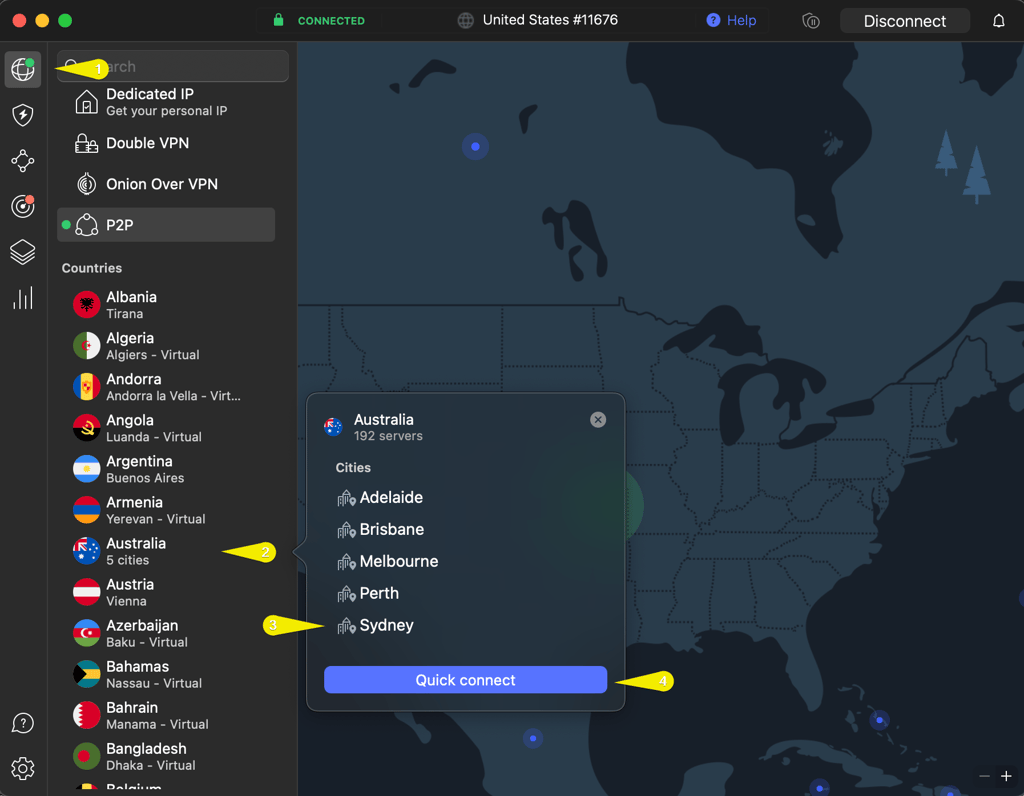
Changer de localisation VPN sur un ordinateur est simple et ne nécessite que quelques étapes. Poursuivez la lecture de cette section pour savoir comment changer votre localisation virtuelle sur Windows ou macOS.
Étape 1. Choisissez un fournisseur VPN fiable
Commencez par choisir un VPN sécurisé et rapide disposant de serveurs dans plusieurs pays. Je recommande NordVPN : il offre de solides fonctionnalités de confidentialité, des milliers de serveurs dans 211 pays, et des changements de localisation simples. Sa politique de non-conservation des données utilisateurs a également été auditée de manière indépendante à six reprises, dernièrement par Deloitte en décembre 2025.
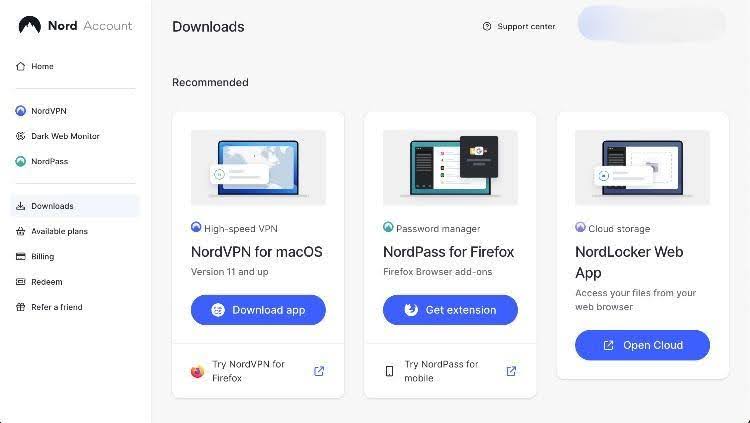
Étape 2. Ouvrez votre application VPN
Lancez le logiciel VPN sur votre ordinateur. La plupart des applications s'ouvrent directement sur le tableau de bord principal, d’où vous pouvez voir les options de serveur. Vous pouvez également configurer le VPN pour qu'il s’ouvre et se connecte automatiquement au démarrage de votre ordinateur pour une protection continue.

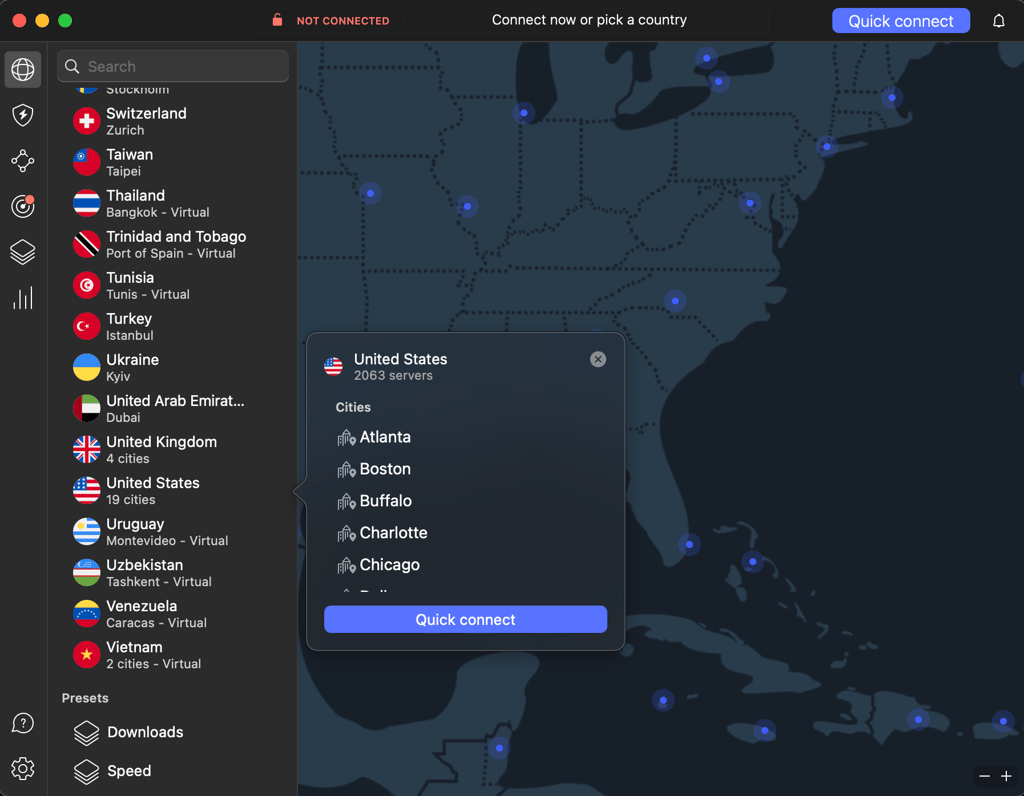
Étape 3. Choisissez une localisation de serveur
Utilisez la liste ou la carte des serveurs pour sélectionner le pays ou la ville d’où vous souhaitez apparaître. Certaines applications indiquent la charge ou la vitesse du serveur, ce qui peut vous aider à choisir la connexion la plus efficace.
Étape 4. Connectez-vous au serveur
Cliquez sur le bouton de connexion pour obtenir une nouvelle adresse IP depuis la localisation sélectionnée. Le VPN chiffrera également votre trafic pendant toute la durée de la connexion.
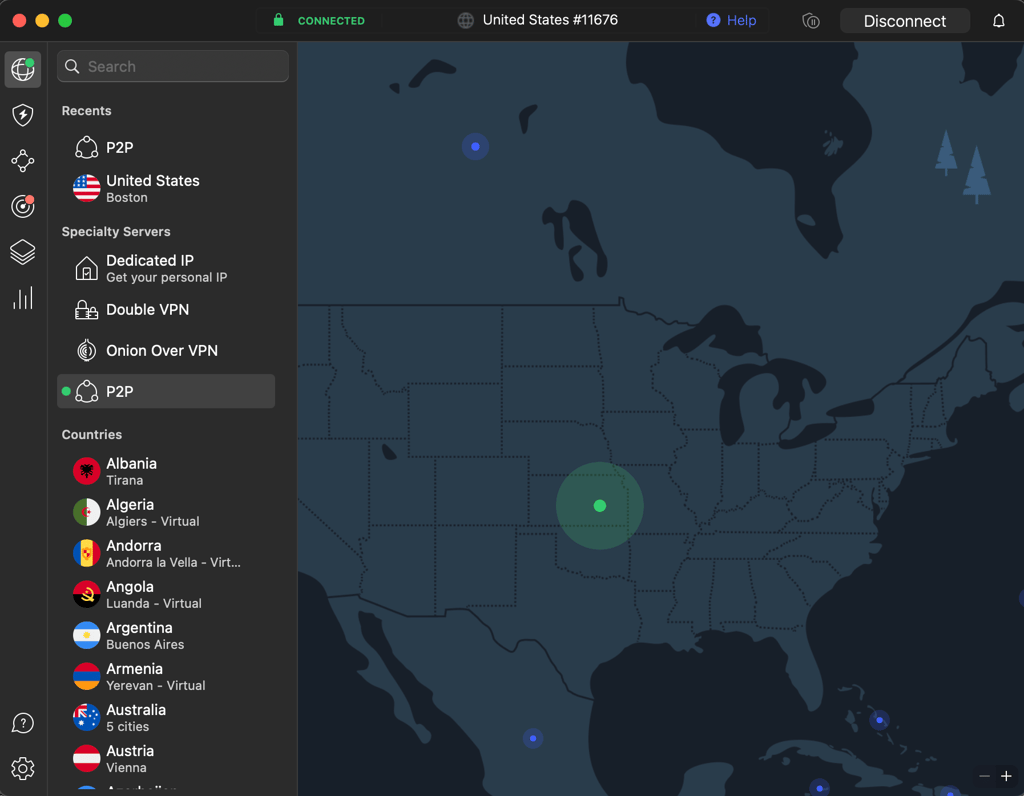
Étape 5. Changez de localisation si nécessaire
Pour changer à nouveau de région, déconnectez-vous et sélectionnez un autre serveur. La plupart des applications VPN permettent un changement rapide sans avoir à redémarrer le programme.
Comment changer de localisation VPN sur Android
Changer de localisation sur un téléphone Android est rapide et simple. Suivez ces étapes pour mettre à jour votre localisation VPN rapidement et facilement.
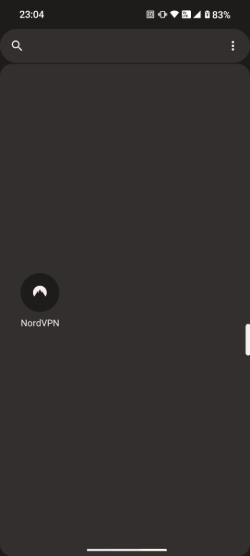
Étape 1. Ouvrez l'application VPN
Lancez l'application VPN sur votre téléphone Android. Assurez-vous qu’elle est à jour afin d'accéder à tous les serveurs et fonctionnalités.
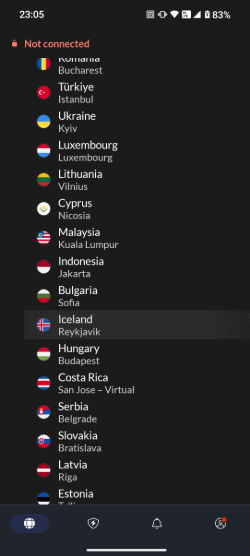
Étape 2. Choisissez une localisation de serveur
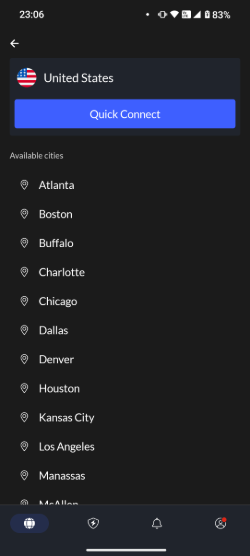
Consultez la liste des serveurs ou la carte et choisissez le pays, ou la ville d'où apparaître. Certaines applications affichent la vitesse ou la distance du serveur, ce qui vous aide à choisir une connexion plus rapide.
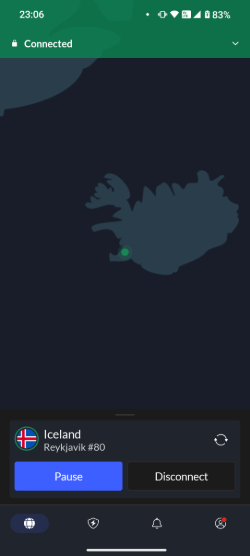
Étape 3. Connectez-vous au serveur
Appuyez sur le bouton de connexion. Votre adresse IP changera et votre trafic internet sera chiffré. La plupart des applications affichent également un indicateur de statut pour savoir quand le VPN est actif.
Étape 4. Changez de localisation si nécessaire
Pour changer votre localisation virtuelle, déconnectez-vous et sélectionnez un autre serveur. Vous pouvez effectuer autant de changements que vous le souhaitez sans redémarrer l'application.
Comment changer de localisation VPN sur iPhone
Changer de localisation VPN sur un iPhone fonctionne de la même manière que sur Android. Suivez ces étapes pour sélectionner un autre serveur et mettre à jour votre localisation virtuelle.
Étape 1. Téléchargez et lancez l'application VPN
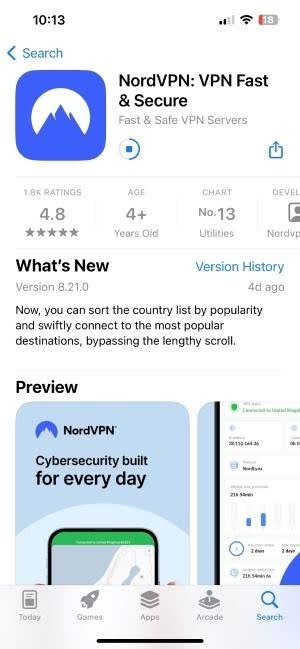
Ouvrez l'application VPN sur votre iPhone. Assurez-vous que l'application est à jour afin que toutes les options de serveur et fonctionnalités soient disponibles.
Étape 2. Sélectionnez un serveur et connectez-vous
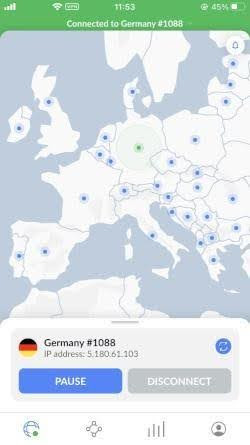
Faites défiler la liste des serveurs ou utilisez la carte pour choisir le pays ou la ville de connexion. Une fois votre serveur sélectionné, appuyez sur le bouton de connexion pour rejoindre le serveur choisi.
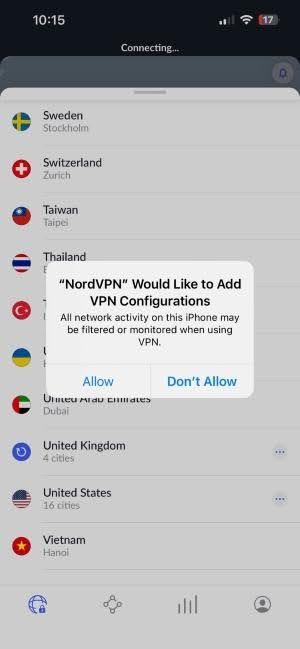
Étape 3. Autorisez les configurations VPN
Si l'application vous le demande, appuyez sur Autoriser pour qu'elle puisse ajouter des configurations VPN à votre appareil. Cette étape est indispensable pour que le VPN fonctionne correctement sur iOS.
Étape 4. Changez de serveur si nécessaire
Pour se connecter depuis une autre localisation, déconnectez-vous et sélectionnez un autre serveur. La plupart des applications VPN sur iPhone permettent de changer rapidement sans redémarrer l'application.
Comment changer de localisation VPN sur Linux
Changer de localisation VPN sur Linux peut s'avérer un peu plus complexe que sur d'autres appareils, car la plupart des VPN ne proposent pas d'interface graphique (GUI) sous Linux. Il existe quelques rares exceptions, comme NordVPN, mais cela reste peu courant. C'est pourquoi, dans ce guide, je vous montre comment configurer le VPN et changer de localisation via le terminal, une interface en ligne de commande permettant de contrôler votre ordinateur par saisie de texte. Ne vous inquiétez pas, c'est simple une fois les commandes apprises et je vous explique ici tout étape par étape.
Étape 1. Ouvrez le terminal et connectez-vous
Démarrez le terminal sur votre ordinateur Linux. Avec NordVPN, saisissez nordvpn login et suivez les instructions dans votre navigateur web pour vous connecter. Si vous utilisez un autre fournisseur VPN, la commande de connexion peut être différente, mais le principe est le même : vous indiquez à votre logiciel VPN qui vous êtes afin qu'il puisse établir la connexion.

Étape 2. Vérifiez les serveurs disponibles et connectez-vous
Utilisez nordvpn countries pour voir les pays pris en charge ou nordvpn servers pour les serveurs individuels. Ensuite, saisissez nordvpn connect [pays/serveur] pour vous connecter et obtenir une nouvelle adresse IP pour cette localisation. Certains serveurs sont dédiés au P2P ou à une confidentialité renforcée.

Étape 3. Changez de serveur si nécessaire
Pour changer de localisation, saisissez nordvpn disconnect pour mettre fin à votre connexion actuelle, puis utilisez à nouveau la commande de connexion avec un nouveau pays ou serveur. Vous pouvez répéter cette opération chaque fois que vous avez besoin d'une autre localisation virtuelle.

Pourquoi changer sa localisation virtuelle ?
Votre localisation en ligne détermine ce que vous pouvez faire et voir sur internet. Il est parfois utile de « déplacer » sa localisation virtuelle pour accéder à des contenus, des sites web ou des services dans un autre pays. Voici les raisons les plus courantes :
- Accéder à différents catalogues de streaming. Certaines séries ou films ne sont disponibles que dans certains pays. Changer de localisation vous permet de regarder des contenus inaccessibles depuis chez vous.
- Télécharger en torrent en toute sécurité. Se connecter via un VPN masque votre adresse IP réelle, rendant le partage de fichiers en P2P plus confidentiel et sécurisé.
- Utiliser un Wi-Fi public en toute sécurité. Les VPN chiffrent votre trafic internet, protégeant vos données contre le piratage lorsque vous vous trouvez sur des réseaux publics, comme dans des cafés ou des aéroports.
- Contourner la vérification d'âge. Certains réseaux sociaux ou sites pour adultes requièrent une vérification d'âge selon la localisation. Un VPN peut vous aider à contourner facilement ces vérifications.
- Accéder à des sites web géo-bloqués. Certains sites web sont réservés à des régions spécifiques. Changer de localisation vous permet d'accéder à des sites qui seraient autrement bloqués.
- Éviter les restrictions locales ou la censure. Dans certains pays, des applications, sites web ou services sont bloqués. Changer de localisation vous aide à contourner ces restrictions.
- De meilleures offres en ligne. Certaines boutiques et services en ligne affichent des prix différents selon votre localisation. Changer de localisation virtuelle peut vous aider à trouver des options moins chères.
Comment changer de localisation sur une seule application
Il arrive que vous souhaitiez qu'une seule application utilise le VPN, tandis que le reste de votre trafic internet reste normal. C'est possible grâce à une fonctionnalité appelée split tunneling, disponible sur la plupart des VPN premium.
Le split tunneling vous permet de choisir quelles applications ou quels sites passent par le VPN et lesquels ne le font pas. Par exemple, vous pouvez faire passer une application de streaming par le VPN pour accéder à des contenus d'un autre pays, tout en maintenant vos jeux ou réseaux sociaux sur votre connexion habituelle pour plus de rapidité et de confort.
Voici comment activer le split tunneling sur NordVPN et changer la localisation pour une seule application :
-
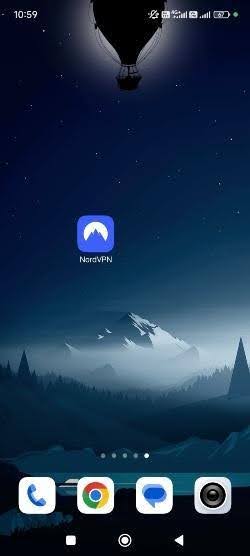
Ouvrez l'application NordVPN sur votre appareil et connectez-vous. Assurez-vous d’utiliser la dernière version, qui inclut également un assistant de dépannage intelligent (Smart Troubleshooting Wizard) pour résoudre rapidement les problèmes de connexion si le split tunneling ne fonctionne pas comme prévu.
-
Accédez aux paramètres et cherchez l'option Split Tunneling. Activez-la.

-
Choisissez les applications que vous souhaitez faire transiter par le VPN. Sur NordVPN, vous pouvez sélectionner les applications qui peuvent utiliser le VPN ou celles qui doivent le contourner. Sélectionnez l'application dont vous souhaitez changer la localisation, et le tour est joué.

Un VPN peut-il changer votre localisation GPS ?
En règle générale, un VPN modifie uniquement votre adresse IP et votre localisation virtuelle, ce qui influe sur la manière dont les sites web et applications perçoivent votre connexion. Les applications de guidage, les réseaux sociaux ou les jeux basés sur la localisation utilisent le GPS de votre appareil pour les données de localisation. Pour apparaître réellement dans un autre endroit sur ces applications, vous avez besoin d'un VPN doté d'une fonctionnalité de simulation GPS (GPS spoofing).
Surfshark est actuellement le seul grand VPN à proposer cette option, appelée GPS override en anglais, remplacement GPS en français, sur l’application. Le GPS spoofing fonctionne en faisant croire à votre appareil qu'il se trouve dans un autre endroit physique, même lorsque votre adresse IP est acheminée via un serveur VPN. Cela peut être utile pour tester des applications basées sur la localisation, accéder à des fonctionnalités spécifiques à une région ou préserver sa confidentialité.
Voici comment activer le remplacement GPS sur Surfshark :
-
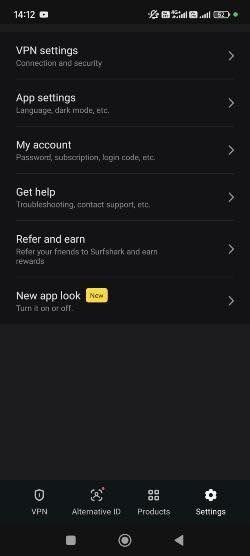
Ouvrez l'application Surfshark et accédez aux Paramètres. C'est ici que vous trouverez toutes les options de connexion et de confidentialité.
-
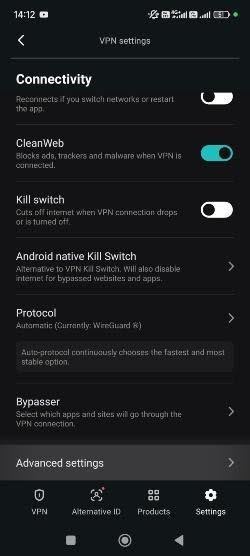
Accédez aux paramètres VPN et appuyez sur Paramètres avancés. Cette section contient des fonctionnalités supplémentaires, notamment le remplacement GPS.
-
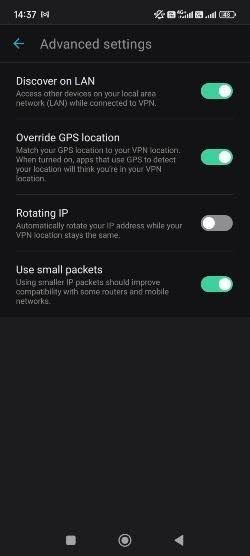
Activez Remplacer la localisation GPS. Sur Android, vous devrez peut-être également autoriser la localisation fictive (Mock Location) dans les paramètres développeur pour que la fonctionnalité fonctionne.
Autres méthodes pour changer de localisation virtuelle
En dehors des VPN, il existe d'autres moyens de changer de localisation en ligne. Les proxies et le navigateur Tor adoptent des approches différentes, chacune avec ses avantages et inconvénients par rapport à un VPN.
- Les proxies sont des intermédiaires qui acheminent votre trafic internet via un serveur situé ailleurs, modifiant votre adresse IP et masquant votre localisation réelle. Ils sont généralement faciles à configurer et souvent disponibles gratuitement, mais restent moins rapides et moins sécurisés que les VPN. De plus, la plupart des proxies gratuits contiennent des publicités, ce qui représente un risque pour votre vie privée. Si vous recherchez des proxies fiables, NordVPN propose des serveurs SOCKS5 pouvant être configurés pour des navigateurs ou des clients torrent.
- Le navigateur Tor achemine votre trafic internet via un réseau décentralisé de serveurs pour masquer votre localisation et votre activité en ligne. Il offre un fort anonymat et un accès gratuit au dark web, mais est plus lent et moins polyvalent que les VPN, qui proposent des vitesses supérieures et davantage de fonctionnalités. De plus, il n'est pas adapté au téléchargement de torrents ou au streaming. NordVPN dispose de la fonctionnalité Onion over VPN, qui ajoute des couches de confidentialité supplémentaires lors du changement de localisation.
Comment changer de localisation VPN : tutoriel vidéo
Résumé
Le moyen le plus fiable de changer de localisation en ligne est d'utiliser un VPN de qualité. Il vous attribuera une nouvelle adresse IP tout en chiffrant votre trafic, ce qui permet d'éviter le pistage et de contourner les restrictions géographiques sur les plateformes de streaming.
Cependant, tous les services VPN ne se valent pas. Pour masquer votre localisation de façon fiable, je vous suggère de choisir NordVPN. C’est le meilleur fournisseur pour prévenir les fuites de données, éviter les interférences des fournisseurs d’accès internet et pour garantir l’anonymat. Il a également obtenu les meilleurs résultats lors de nos tests de vitesse et de streaming, sans compromis sur la sécurité.
FAQ
Peut-on utiliser un VPN pour changer de localisation ?
Oui, vous pouvez changer votre adresse IP vers une localisation spécifique à l'aide d'un VPN, mais il est important de noter que l'infrastructure de serveurs du VPN peut ne pas couvrir toutes les zones ou villes. Cependant, avec des milliers de serveurs dans 211 pays, NordVPN dispose de l'un des réseaux de serveurs les plus étendus, et il y a de fortes chances que vous y trouverez la localisation dont vous avez besoin.
Pourquoi mon VPN ne change-t-il pas ma localisation ?
Il s'agit très probablement d'un problème technique ou d'un bug si votre VPN ne change pas votre localisation virtuelle. Dans ce cas, lorsque vous ne parvenez pas à contourner les géo-blocages ou que la localisation reste inchangée, il est préférable de contacter le service d'assistance du fournisseur VPN.
Comment changer la localisation VPN sur mon routeur ?
Vous pouvez changer votre localisation en installant un VPN sur votre routeur. Les fournisseurs proposent généralement des tutoriels et des guides sur la configuration de leur VPN sur le routeur. Je vous suggère de contacter le service d'assistance de votre fournisseur VPN pour vérifier si votre routeur spécifique est pris en charge.
Peut-on changer sa localisation GPS avec un VPN ?
Oui, il est techniquement possible de changer votre localisation GPS avec un VPN. Le GPS spoofing peut vous aider à rester indétectable en configurant une fausse localisation GPS. Surfshark propose cette fonctionnalité. Cependant, la majorité des sites web, services et applications déterminent votre localisation à l'aide de bien plus que votre seule adresse IP. De plus, le GPS spoofing ne peut pas interférer avec les signaux satellites, ce qui en limite l'efficacité.
Est-il légal de changer le pays de son adresse IP ?
Oui, changer son adresse IP et sa localisation virtuelle est parfaitement légal dans la plupart des pays. Cependant, ce que vous faites avec une fausse adresse IP peut ne pas l'être. Selon votre pays, utiliser un VPN pour contourner la censure gouvernementale pourrait vous exposer à des problèmes juridiques.