Jak zmienić adres IP na dowolnym urządzeniu?

Nie możesz korzystać ze wszystkich treści w swojej lokalizacji? Twój internet działa wolno? Możesz rozwiązać te problemy, zmieniając adres IP. Dzięki temu uzyskasz dostęp do stron internetowych, serwisów streamingowych i narzędzi online, które wcześniej mogły być zablokowane.
To jednak nie wszystko – zmiana adresu IP pomaga chronić Twoją prywatność. Pozwala zabezpieczyć dane osobowe, ukryć aktywność online i zwiększyć bezpieczeństwo podczas przeglądania internetu.
W tym poradniku pokażę Ci, jak zmienić adres IP na urządzeniach z systemem iOS, macOS, Android oraz Windows – samodzielnie lub przy użyciu VPN.
Jak zmienić publiczny adres IP na dowolną lokalizację? Szybki poradnik

Zmiana dynamicznego adresu IP przynosi wiele korzyści – zwiększa prywatność, umożliwia dostęp do treści zablokowanych regionalnie oraz pomaga lepiej zabezpieczyć urządzenia. Jak to zrobić?
- Wybierz zaufany VPN z rozbudowaną siecią serwerów na całym świecie (i adresów IP) – polecam NordVPN, teraz 76% taniej.
- Pobierz i zainstaluj aplikację na swoim urządzeniu.
- Połącz się z serwerem VPN w wybranym kraju, aby zmienić adres IP.
- Korzystaj z internetu, jakbyś łączył się z innej lokalizacji.
Dlaczego warto zmienić adres IP?
Zmiana adresu IP pomaga zadbać o prywatność i ominąć blokady regionalne. Chroni także przed osobami, które śledzą Twoją aktywność w sieci lub zapisują historię przeglądania.
Jeśli ktoś zna Twój adres IP, może np. przesyłać złośliwe pliki przez FTP albo próbować przejąć kontrolę nad Twoim komputerem za pomocą narzędzi takich jak Windows Remote Desktop. Adres IP ujawnia też Twoją przybliżoną lokalizację, dlatego warto go zmienić, aby lepiej chronić swoją prywatność.
Jak zmienić adres IP? Szczegółowy poradnik
Istnieją 4 główne sposoby zmiany dynamicznego adresu IP: użycie VPN, serwera proxy, połączenie z inną siecią lub odnowienie dzierżawy DHCP. Poniżej omawiam szczegółowo każdy z nich.
Użyj VPN
Użycie VPN to jeden z najpopularniejszych sposobów zmiany adresu IP. Najlepsze VPN-y umożliwiają łączenie się z serwerami w różnych lokalizacjach na całym świecie. Tworzą bezpieczne połączenie między Twoim urządzeniem a serwerem, a następnie zapewniają dostęp do internetu. Zobacz, jak to zrobić.
- Wykup usługę premium VPN – polecam NordVPN, teraz 76% taniej.
-
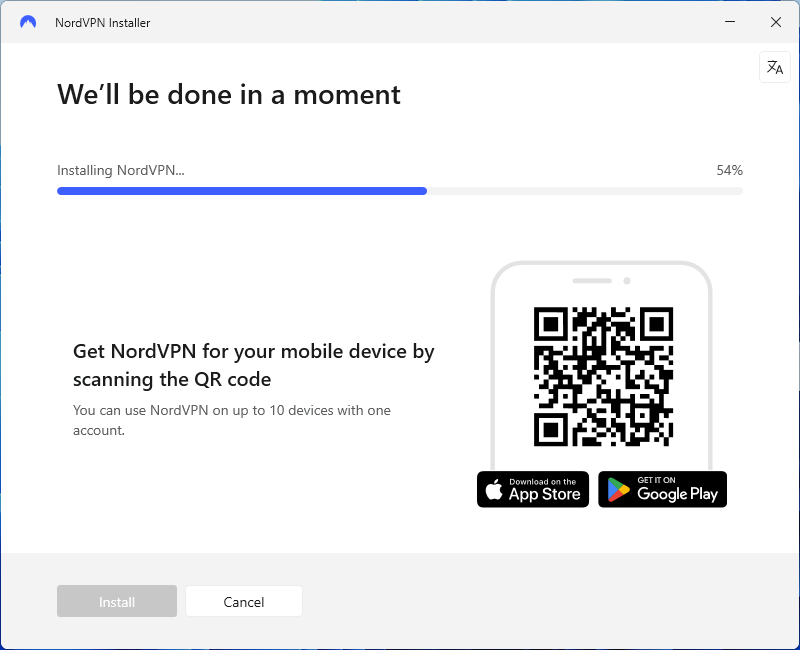
Zainstaluj VPN na swoim urządzeniu (z NordVPN możesz korzystać na 10 urządzeniach jednocześnie).
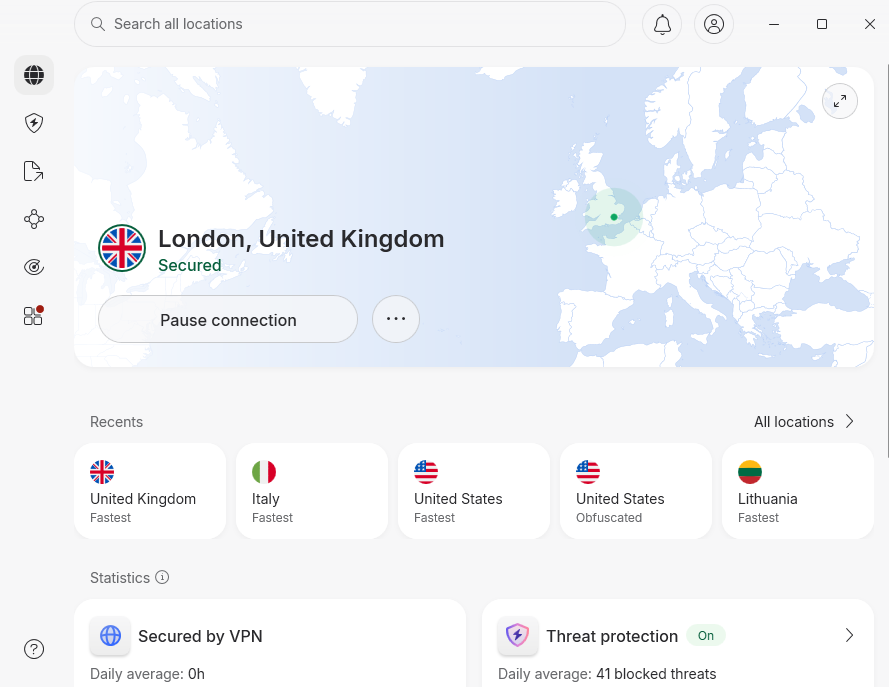
- Wybierz serwer, z którym chcesz się połączyć.
-
Gotowe! Możesz korzystać z nieograniczonego dostępu do internetu.
Użyj serwera proxy
Serwery proxy działają bardzo podobnie do VPN-ów, jednak przeważnie brakuje im kilku kluczowych funkcji. Proxy pozwala zmienić dynamiczny adres IP, ale niektóre aplikacje i usługi online nadal mogą ujawnić Twój prawdziwy adres IP. Dodatkowo VPN-y oferują większe bezpieczeństwo i anonimowość w sieci. Proxy może się natomiast sprawdzić przy prostych zadaniach, takich jak omijanie blokad regionalnych. Jak to zrobić?
- Wybierz zaufany serwer proxy.
- Uzyskaj dane serwera proxy, które zazwyczaj obejmują adres, numer portu oraz ewentualnie nazwę użytkownika i hasło.
- Wprowadź uzyskane dane do ustawień przeglądarki i aktywuj połączenie proxy.
Połącz się z inną siecią
Najprostszym i często najszybszym sposobem zmiany adresu IP jest połączenie się z inną siecią. Możesz pójść do kawiarni lub biura i połączyć się z tamtejszą siecią. Twój adres IP się zmieni, ponieważ połączysz się z innym routerem w nowej lokalizacji.
Odnów dzierżawę DHCP
Odnowienie dzierżawy DHCP to prosty proces, który można przeprowadzić na większości urządzeń. Poniżej znajdziesz instrukcje dla systemów Windows i macOS.
Windows
- Wpisz „cmd” w wyszukiwarce systemu Windows i otwórz Wiersz polecenia.
-
Wpisz ipconfig /release, aby zwolnić aktualny adres IP.
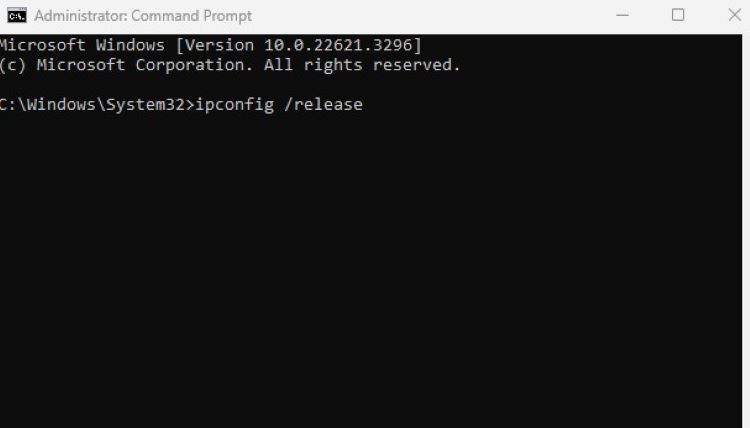
- Następnie wpisz ipconfig /renew, aby uzyskać nowy adres IP z serwera DHCP.
macOS
- Otwórz Ustawienia Systemowe (lub Preferencje Systemowe w starszych wersjach macOS).
- Przejdź do zakładki Sieć i wybierz aktywne połączenie (Wi-Fi lub Ethernet).
- Kliknij „Szczegóły…” (lub „Zaawansowane…”).
- Wybierz TCP/IP i kliknij „Odnów dzierżawę DHCP”.
- Kliknij „Zastosuj”, aby uzyskać nowy adres IP.
Dlaczego warto zmienić publiczny (dynamiczny) adres IP?
Dostęp do niektórych stron internetowych i usług online może być ograniczony w zależności od miejsca Twojego pobytu. Przykładowo transmisje sportowe Eurosportu mogą być niedostępne tam, gdzie się znajdujesz. Zmieniając adres IP swojego urządzenia, możesz połączyć się z serwerem w lokalizacji, w której dana usługa streamingowa działa. Dzięki temu ominiesz blokady regionalne i bez problemu obejrzysz interesujące Cię treści.
Zmiana adresu IP zwiększa również prywatność w sieci, ponieważ utrudnia stronom i usługom online śledzenie Twojej aktywności. To bardzo dobry sposób, aby ograniczyć zbieranie danych, co przekłada się na mniejszą ilość spersonalizowanych reklam. Dodatkowo zmniejsza ryzyko ukierunkowanych ataków oraz nieuprawnionego dostępu do Twojej sieci i urządzeń.
Nowy adres IP może też pomóc odzyskać dostęp do stron lub usług online, które zablokowały użytkownika za naruszenie regulaminu, oraz ominąć ograniczenia związane z cenzurą. Podsumowując, zmiana dynamicznego adresu IP na przypisany do innej lokalizacji pozwala swobodnie korzystać z wybranych treści online.
Dlaczego warto zmienić statyczny (dedykowany) adres IP?
Zmiana statycznego adresu IP jest mniej powszechna niż zmiana dynamicznego adresu IP i zazwyczaj służy rozwiązywaniu problemów, a nie zwiększeniu bezpieczeństwa, prywatności czy swobody korzystania z internetu. Może być przydatna np. przy zmianie miejsca zamieszkania lub połączeniu z inną siecią.
Jest też pomocna w sytuacji, gdy dwa urządzenia w tej samej sieci mają przypisany ten sam statyczny adres IP, co może zakłócać działanie sieci. Najczęściej dotyczy to urządzeń takich jak drukarki.
Jakie są inne metody zmiany adresu IP?
Sposób zmiany adresu IP różni się w zależności od systemu operacyjnego. Poniżej znajdziesz instrukcje, jak zmienić adres IP w systemach Windows, macOS, Android, iOS, a także na routerze.
Jak zmienić statyczny adres IP w systemie Windows 10 i 11?
- Otwórz Ustawienia i wybierz „Sieć i internet”.
- Wybierz typ połączenia (Wi-Fi lub Ethernet) i kliknij „Właściwości”.
- W sekcji „Przypisywanie adresu IP” kliknij „Edytuj”, wybierz „Ręcznie” i włącz IPv4.
- Wprowadź adres IP, maskę podsieci, bramę domyślną oraz DNS.
- Kliknij „Zapisz”.
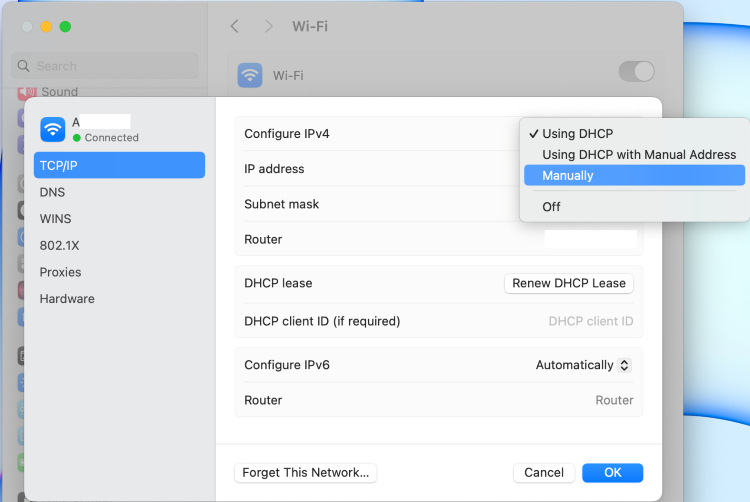
Jak zmienić statyczny adres IP w systemie macOS?
- Przejdź do Ustawień Systemowych (lub Preferencji Systemowych w starszych wersjach macOS) i wybierz „Sieć”.
- Wybierz swoją sieć i kliknij „Szczegóły…” (lub „Zaawansowane…”).
-
Otwórz zakładkę TCP/IP, w sekcji „Konfiguruj IPv4” wybierz „Ręcznie”, wpisz nowy adres IP, maskę podsieci oraz router, a następnie kliknij „OK”.
Jak zmienić statyczny adres IP na Androidzie?
- Przejdź do Ustawień i wybierz „Połączenia” lub „Sieć i Internet”.
- Dotknij swojej aktualnej sieci Wi-Fi i przytrzymaj, aż pojawi się menu.
- Wybierz „Modyfikuj sieć” lub „Zarządzaj ustawieniami sieci”.
-
Wejdź w „Ustawienia IP”, zmień z DHCP na „Statyczne” i zapisz zmiany.
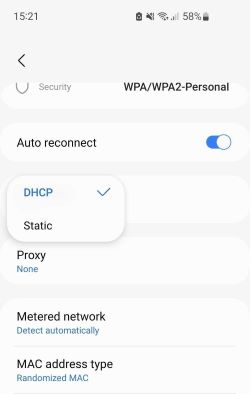
- Dodaj adres IP (może zostać przypisany automatycznie) i kliknij „Zapisz”.
Jak zmienić statyczny adres IP na iOS?
- Przejdź do Ustawień i wybierz „Wi-Fi”.
- Kliknij ikonę „i”.
-
Wybierz „Konfiguruj IP”.
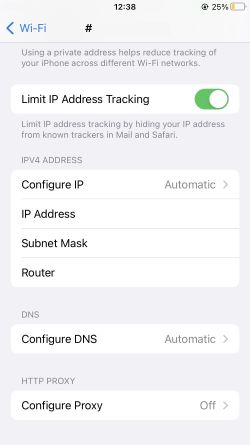
- Wybierz „Ręcznie”, wprowadź statyczny adres IP, maskę podsieci oraz router, a następnie kliknij „Zapisz”.
Jak zmienić statyczny adres IP na routerze?
Statyczny adres IP dla wybranych urządzeń możesz ustawić za pomocą routera. Wtedy każde urządzenie łączące się z internetem przez router będzie korzystać z przypisanego adresu IP. Aby wykonać poniższe kroki, musisz znać adres MAC danego urządzenia.
Uwaga: Ostateczna konfiguracja zależy od marki i modelu routera, jednak ogólne zasady pozostają takie same.
- Zaloguj się do panelu konfiguracyjnego routera
- Znajdź sekcję „Statyczne adresy IP”, „Rezerwacje DHCP” lub „Ustawienia LAN”
- Wprowadź adres MAC urządzenia oraz statyczny adres IP, który chcesz przypisać
- Zapisz zmiany
Podsumowanie
Zmiana adresu IP pomaga uzyskać dostęp do treści objętych blokadami regionalnymi lub cenzurą oraz zwiększać prywatność w sieci. W zależności od potrzeb możesz zmienić adres IP na dynamiczny lub statyczny. Dynamiczne adresy IP są wykorzystywane do omijania cenzury, blokad regionalnych i indywidualnych blokad użytkowników, natomiast statyczne adresy IP pomagają głównie w rozwiązywaniu problemów z siecią.
Niezależnie od tego, czy potrzebujesz statycznego, czy dynamicznego adresu IP, warto skorzystać z VPN. Moim wyborem nr 1 jest NordVPN, który oferuje wysoką wydajność oraz tysiące serwerów w 225 lokalizacjach, dzięki czemu masz szeroki wybór adresów IP.
FAQ – najczęściej zadawane pytania
Jak mogę zmienić adres IP za darmo?
Możesz zmienić adres IP za darmo, modyfikując ustawienia na swoim urządzeniu i korzystając ze statycznego adresu IP. Pozwala to ręcznie przypisać urządzeniu dedykowany adres IP. Zobacz, jak zmienić statyczny adres IP za darmo.
Jak mogę zmienić adres IP w telefonie?
Zmiana adresu IP w telefonie różni się w zależności od tego, czy korzystasz z systemu Android, czy iOS. Ustawienia adresu IP znajdziesz w sekcji Wi-Fi swojego telefonu. Zobacz, jak zmienić adres IP w telefonie.
Czy zmiana adresu IP powstrzyma ataki hakerów?
Zmiana adresu IP ukrywa Twoją lokalizację. Zapewnia to większą prywatność w sieci, ale niekoniecznie powstrzyma hakerów. Dlatego najlepiej korzystać z zaawansowanych narzędzi wspierających cyberbezpieczeństwo oraz stosować podstawowe zasady bezpieczeństwa w internecie.
Jak mogę zmienić adres IP w telefonie za darmo i bez VPN?
Możesz zmienić adres IP w swoim telefonie bez korzystania z VPN. Wystarczy otworzyć ustawienia Wi-Fi i ręcznie wprowadzić nowy statyczny adres IP. Przejdź do poradnika, który szczegółowo wyjaśnia cały proces.
Czy można zmienić adres IP każdego urządzenia?
Tak. Każde urządzenie ma adres IP, który można zmienić. Możesz to zrobić ręcznie w ustawieniach urządzenia lub użyć VPN, np. NordVPN. Dzięki temu połączysz się z serwerem w innej lokalizacji, co automatycznie zmieni Twój adres IP.
Czy zmiana adresu IP jest legalna?
Tak, zmiana adresu IP jest zazwyczaj legalna, szczególnie jeśli jej celem jest ochrona prywatności w sieci. Należy jednak pamiętać, że przepisy mogą się różnić w zależności od kraju. Dlatego przed zmianą adresu IP warto zapoznać się z lokalnym prawem.