Sådan ændrer du din placering med en VPN i 2026


Du ændrer mest effektivt din virtuelle placering i 2026 ved at bruge en VPN. Tjenesten skjuler din rigtige IP-adresse og gør det muligt at oprette forbindelse via servere i hele verden. Det sikrer dig en hurtig, krypteret forbindelse og giver dig friheden til selv at vælge, hvor du vil "befinde dig" digitalt.
Forestil dig, at du rejser i udlandet og ikke kan streame din yndlingsserie, fordi den kun er tilgængelig derhjemme. Eller måske er en hjemmeside blokeret i dit land, men du har stadig brug for adgang. Her er det praktisk at vide, hvordan man ændrer sin placering med en VPN.
Når du forbinder til en server i et andet land, tildeler VPN-tjenesten dig en ny IP-adresse fra den region. Det får hjemmesider til at registrere, at du surfer derfra, hvilket hjælper dig med at få adgang til geoblokeret indhold, beskytte din onlineaktivitet og omgå lokale restriktioner.
I denne guide forklarer jeg, hvordan det fungerer, og jeg viser dig de bedste VPN-tjenester til formålet. Læs videre, og lær at gøre det trin for trin.
Sådan ændrer du placering med en VPN: Kort guide

- Vælg en pålidelig VPN med mange servere globalt. Vi anbefaler NordVPN, nu med 77% RABAT.
- Download VPN-appen, og installér den på din enhed.
- Åbn appen, og gå til listen over tilgængelige lande.
- Vælg det land, du vil se ud til at befinde dig i, og tryk på forbind.
- Sådan! Din IP-adresse er nu skjult, og din virtuelle placering er ændret.
Mine top 3 VPN-tjenester til at ændre virtuel placering
Her er mine anbefalinger til de bedste tjenester, når du vil ændre din placering:
- NordVPN – For mig er NordVPN det bedste valg, hvis du vil ændre din placering uden at betale for meget. Priserne starter ved kun 21,00 kr./måned, og du får adgang til over 8.000 servere fordelt på 149 lande. Den omfattende serverliste gør det nemt at skifte placering og undgå detektering fra streamingtjenester. Jeg har også oplevet, at den yder virkelig godt og bevarer omkring 90% af min normale internethastighed.
- Surfshark – Hvis du leder efter en prisvenlig, men kraftfuld løsning, er Surfshark et godt valg. Priserne starter ved kun 14,89 kr./måned, og tjenesten lader dig forbinde et ubegrænset antal enheder på samme tid. Med 4.500+ servere i 100 lande er det simpelt at skifte placering efter behov. Surfshark bruger den moderne WireGuard-protokol, som efter min erfaring holder hastigheden stabil, omkring 93% af min sædvanlige forbindelse, hvilket er perfekt til HD-streaming uden irriterende afbrydelser.
- Proton VPN – Ud fra min erfaring er Proton VPN en pålidelig og funktionsrig VPN til ændring af IP-adresse. Jeg sætter pris på, at den er baseret i Schweiz og er underlagt stærk databeskyttelseslovgivning, hvilket giver mig vished om, at mine data er beskyttede. Med 20.700+ servere i 149 lande kan jeg altid finde en placering, der fungerer, uanset om jeg skal omgå blokeringer af indhold eller blot forblive privat online. Den har endda en solid gratisversion, mens premium-versionen starter ved kun 2,99 €/måned.
Sådan ændrer du din VPN-placering på PC (Windows eller Mac)
Du ændrer nemt din VPN-placering på en PC med ganske få trin. Læs videre for at lære, hvordan du ændrer din virtuelle placering på Windows eller macOS.
Trin 1. Vælg en pålidelig VPN-udbyder
Start med at vælge en sikker og hurtig VPN med 8.000+ servere i flere lande. Jeg anbefaler NordVPN – den tilbyder stærke funktioner til databeskyttelse, tusindvis af servere verden over og nemt skift af placering.
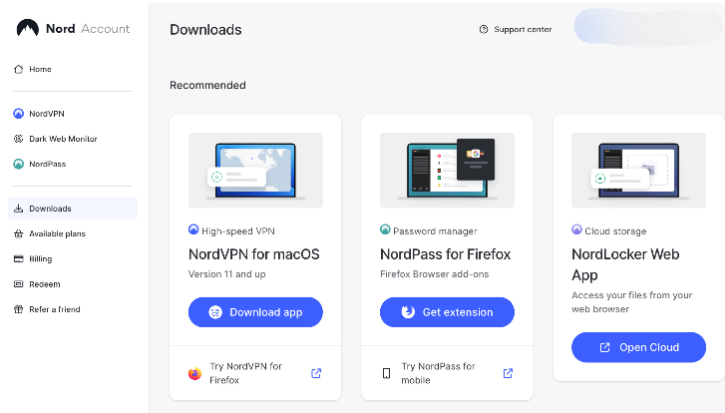
Trin 2. Åbn din VPN-app
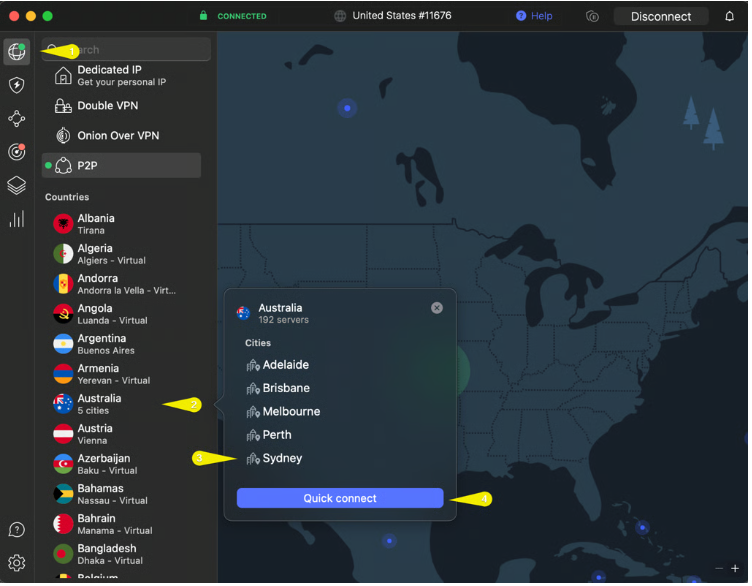
Start VPN-softwaren på din computer. De fleste apps åbner direkte til hovedmenuen (dashboardet), hvor du kan se servermulighederne. Du kan også indstille VPN-forbindelsen til at starte automatisk sammen med din computer for konstant beskyttelse.
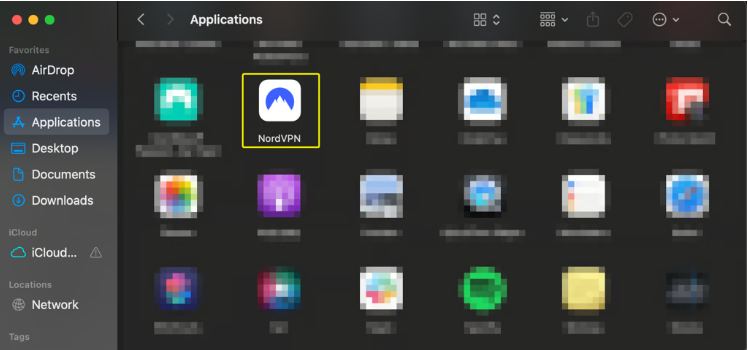
Trin 3. Vælg en serverplacering
Brug listen eller kortet over servere til at vælge det land eller den by, du vil se ud til at befinde dig i. Nogle apps viser serverbelastning eller hastighed, hvilket kan hjælpe dig med at vælge den mest effektive forbindelse.
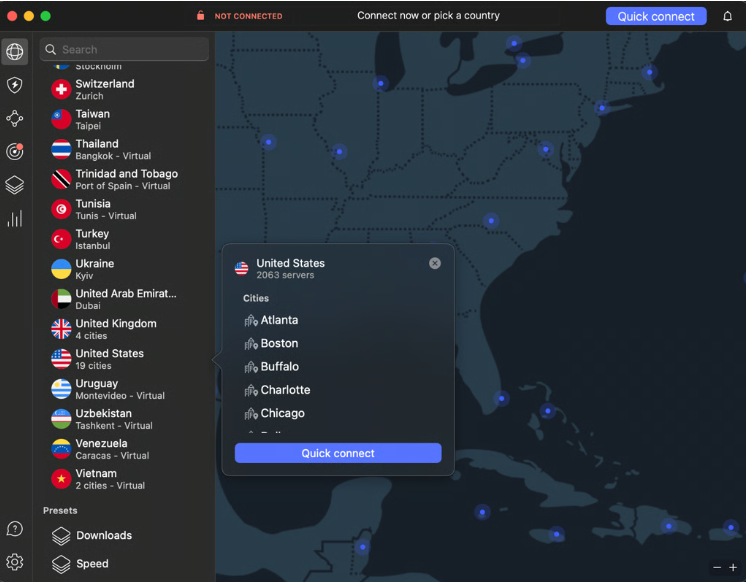
Trin 4. Opret forbindelse til serveren
Klik på Forbind-knappen (ofte "Quick Connect") for at få en ny IP-adresse fra den valgte placering. VPN-tjenesten krypterer din internettrafik, så længe du er forbundet.
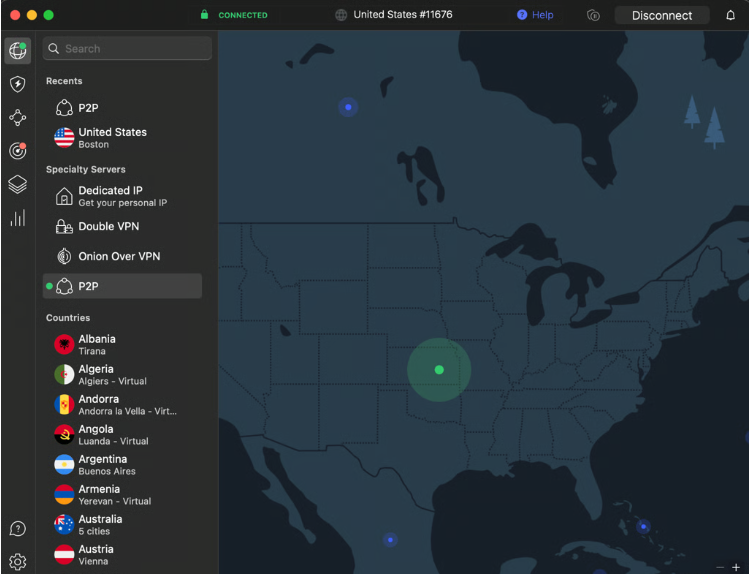
Trin 5. Skift placering efter behov
For at skifte region igen skal du blot afbryde forbindelsen og vælge en anden server. De fleste VPN-apps til computer tillader hurtige skift, uden at du behøver genstarte programmet.
Sådan ændrer du din VPN-placering på Android
Du skifter hurtigt og enkelt din placering på en Android-telefon. Brug disse trin til nemt at opdatere din VPN-placering.
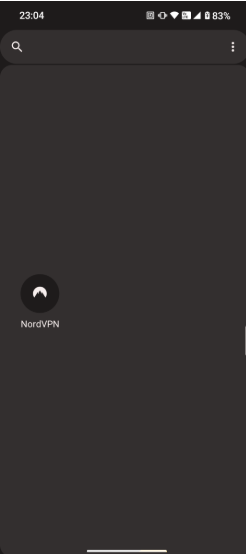
Trin 1. Åbn VPN-appen
Start VPN-appen på din Android-telefon. Sørg for, at den er opdateret, så du har adgang til alle servere og funktioner.
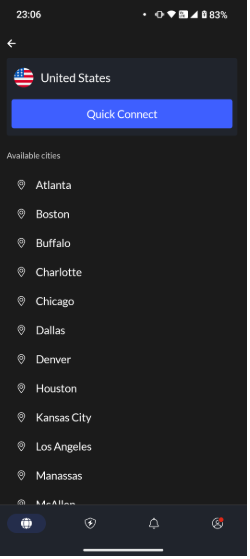
Trin 2. Vælg en serverplacering
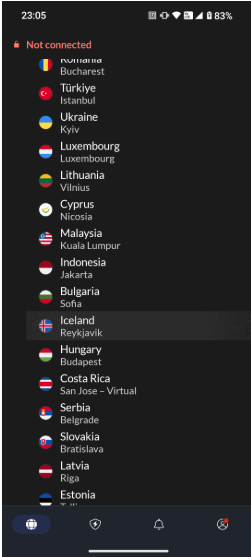
Kig på serverlisten eller kortet, og vælg det land eller den by, du vil forbinde via. Nogle apps viser serverhastighed eller afstand, hvilket hjælper dig med at vælge en hurtigere forbindelse.
Trin 3. Opret forbindelse til serveren
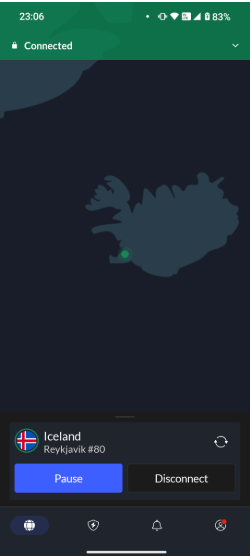
Tryk på Forbind-knappen. Din IP-adresse ændres, og din internettrafik bliver krypteret. De fleste apps viser også en status i statuslinjen, så du ved, hvornår VPN-forbindelsen er aktiv.
Trin 4. Skift placering efter behov
For at ændre din virtuelle placering skal du afbryde forbindelsen og vælge en anden server. Du kan skifte så ofte, du vil, uden at genstarte appen.
Sådan ændrer du din VPN-placering på iPhone
Fremgangsmåden for at ændre VPN-placering er den samme på iPhone som på Android. Følg disse trin for at vælge en anden server og opdatere din virtuelle placering.
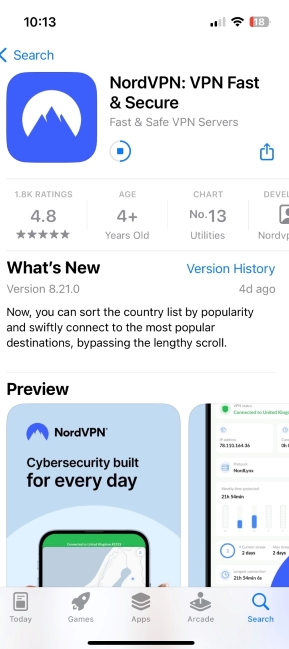
Trin 1. Download og start VPN-appen
Åbn VPN-appen på din iPhone. Sørg for, at appen er opdateret via App Store, så alle servermuligheder er tilgængelige.
Trin 2. Vælg en server, og opret forbindelse
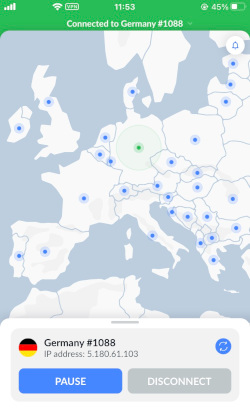
Scroll gennem serverlisten, eller brug kortet til at vælge det land eller den by, du vil forbinde via. Når du har valgt din server, trykker du på Forbind-knappen.
Trin 3. Tillad VPN-konfigurationer
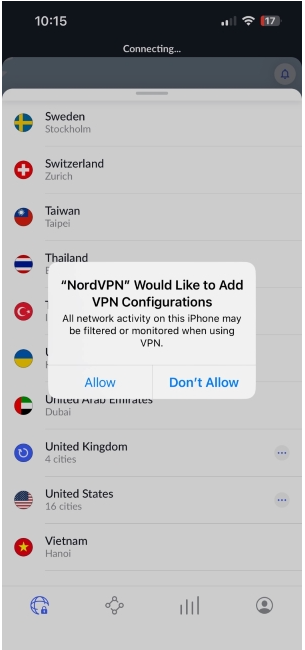
Hvis appen spørger, skal du trykke på Tillad for at lade den tilføje VPN-konfigurationer til din enhed. Dette trin er nødvendigt, for at VPN-forbindelsen kan fungere korrekt på iOS.
Trin 4. Skift servere efter behov
For at forbinde fra en anden placering skal du blot afbryde og vælge en anden server. De fleste VPN-apps til iPhone lader dig skifte hurtigt.
Sådan ændrer du din VPN-placering på Linux
Det kan være lidt mere teknisk krævende at ændre VPN-placering på Linux end på andre enheder, da de fleste VPN-tjenester ikke har en grafisk brugerflade (GUI) på Linux. Der findes sjældne tilfælde, hvor udbydere tilbyder en GUI på Linux, men det er stadig usædvanligt. Derfor viser jeg i denne guide, hvordan du opsætter det og skifter din VPN-placering ved hjælp af terminalen.
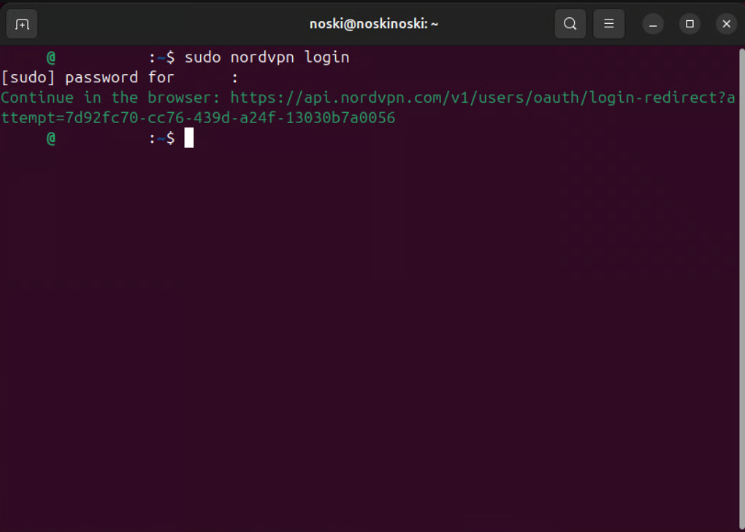
Trin 1. Åbn din terminal, og log ind
Start terminalen på din Linux-computer. Med NordVPN skal du skrive nordvpn login og følge instruktionerne i din browser for at logge ind. Hvis du bruger en anden udbyder, kan login-kommandoen være anderledes.
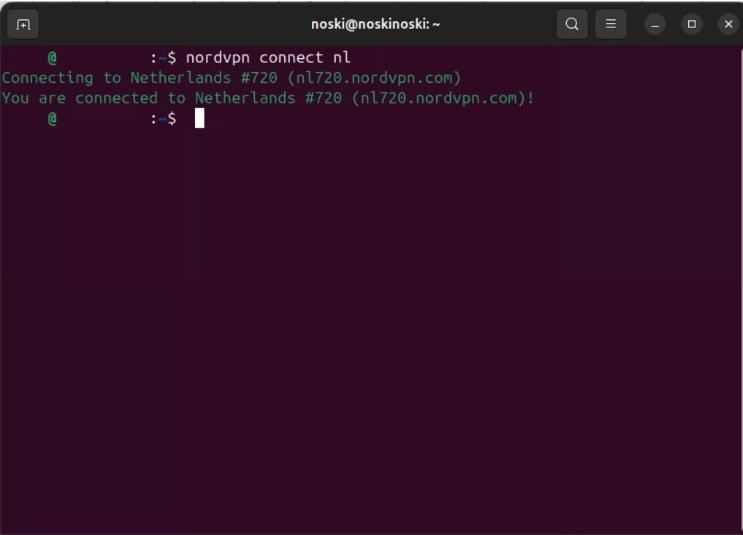
Trin 2. Tjek tilgængelige servere, og opret forbindelse
Brug nordvpn countries for at se understøttede lande eller nordvpn servers for individuelle servere. Skriv derefter nordvpn connect [land/server] for at forbinde og få en ny IP-adresse fra den pågældende placering.
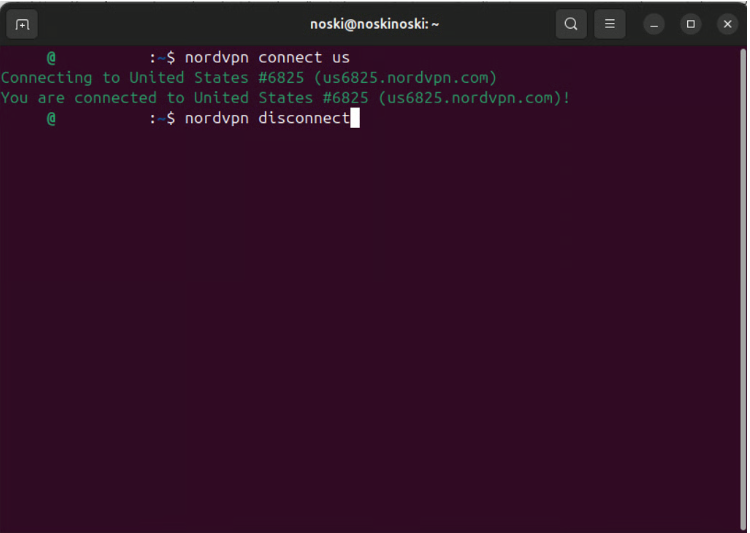
Trin 3. Skift servere efter behov
For at skifte placering skal du skrive nordvpn disconnect for at afslutte din nuværende forbindelse og derefter bruge connect-kommandoen igen med et nyt land eller en ny server.
Hvorfor har du brug for at ændre din virtuelle placering?
Din onlineplacering bestemmer ofte, hvad du kan gøre og se på internettet. Nogle gange er det nyttigt at "flytte" sin virtuelle placering for at få adgang til indhold, hjemmesider eller tjenester i et andet land. Folk gør det ofte af følgende årsager:
- Adgang til forskelligt streamingindhold: nogle serier eller film er kun tilgængelige i bestemte lande (f.eks. Netflix USA). Ved at skifte din placering kan du se indhold, der ellers ikke er tilgængeligt, hvor du befinder dig.
- Se dansk tv i udlandet: hvis du er på ferie, er tjenester som DRTV eller TV 2 Play ofte begrænsede. En dansk IP-adresse løser dette problem.
- Sikker brug af torrents: når du forbinder via en VPN, skjules din rigtige IP-adresse, hvilket gør P2P-fildeling mere privat og sikker.
- Sikker brug af offentligt wi-fi: en VPN krypterer din internettrafik og beskytter dine data mod hackere, når du bruger åbne netværk på caféer eller i lufthavne.
- Omgåelse af aldersverifikation: nogle sociale medier kræver aldersverifikation baseret på din placering.
- Bedre onlinetilbud: nogle webshops og flyselskaber viser forskellige priser afhængigt af din placering. Ved at ændre din virtuelle placering kan du potentielt finde billigere flybilletter eller abonnementer.
Sådan ændrer du placering for kun én app
Måske ønsker du kun, at én enkelt app bruger en VPN, mens resten af din internettrafik forbliver normal. Det kan du gøre med en funktion kaldet Split tunneling (delt tunnelering), som er tilgængelig hos de fleste premium VPN-udbydere.
Her er en guide til, hvordan du aktiverer Split tunneling på NordVPN og ændrer placeringen for en enkelt app:
-
Åbn NordVPN-appen på din enhed, og log ind.
-
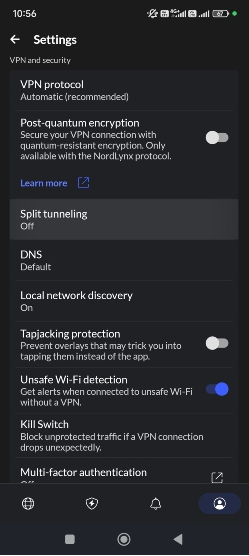
Gå til Indstillinger, og find muligheden for Split tunneling. Slå funktionen til.
-
Vælg de apps, du vil dirigere gennem VPN-forbindelsen. På NordVPN kan du enten vælge apps, der skal bruge VPN, eller apps, der skal gå udenom den.
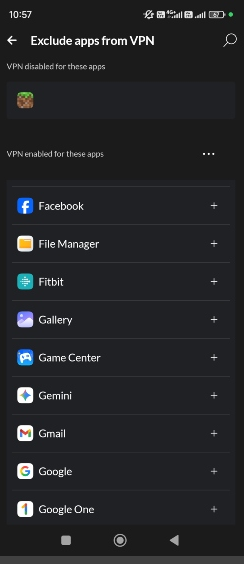
Valg af apps der skal bruge VPN via Split Tunneling
Kan en VPN ændre din GPS-placering?
Som regel ændrer en VPN kun din IP-adresse og virtuelle placering. Men nogle apps, såsom korttjenester, sociale medier eller lokationsbaserede spil (som Pokémon GO), bruger din enheds GPS til at fastslå din position. For virkelig at se ud til at være et andet sted i disse apps har du brug for en VPN med en GPS-spoofing-funktion (GPS-manipulation).
Surfshark er i øjeblikket den eneste store VPN-tjeneste, der tilbyder denne mulighed på Android. GPS-spoofing virker ved at simulere, at din enhed befinder sig et andet fysisk sted.
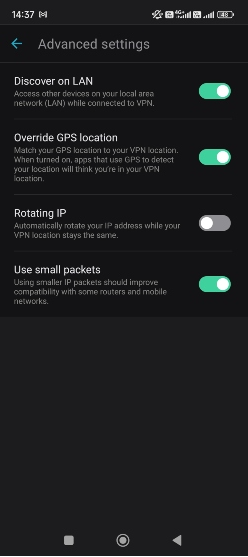
Sådan aktiverer du GPS-override på Surfshark:
-
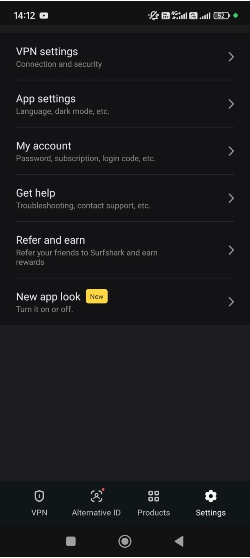
Åbn Surfshark-appen, og gå til Indstillinger.
-
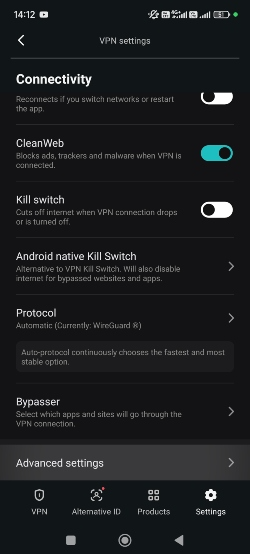
Gå ind i VPN-indstillinger, og tryk på Avancerede indstillinger.
-
Aktiver Override GPS location. På Android skal du muligvis også tillade "Mock Location" (falsk placering) i dine udviklerindstillinger for at få det til at virke.
Alternative måder at ændre din virtuelle placering på
Ud over VPN'er findes der andre måder at ændre sin onlineplacering på. Proxyer og Tor-browseren bruger forskellige tilgange:
- Proxyer – fungerer som mellemled, der sender din trafik gennem en server på en anden placering. De er ofte gratis, men generelt langsommere og mindre sikre end VPN'er. De fleste gratis proxyer indeholder reklamer og udgør en risiko for dit privatliv.
- Tor-browseren – sender din trafik gennem et decentraliseret netværk af servere for at skjule din placering. Det giver stærk anonymitet og adgang til "the dark web", men er meget langsommere end en VPN og ikke egnet til streaming eller brug af torrents.
Konklusion
Den mest pålidelige måde at ændre din onlineplacering på er ved at bruge en kvalitets-VPN. Tjenesten tildeler dig ikke kun en ny IP-adresse, men krypterer også din trafik, hvilket hjælper med at forhindre sporing og omgå geoblokeringer på streamingplatforme.
Ikke alle VPN-tjenester er lige effektive. For pålideligt at maskere din placering foreslår jeg at vælge NordVPN. Det er den bedste udbyder til at forhindre DNS-læk og sikre anonymitet. Den leverede også de bedste resultater i vores hastigheds- og streamingtest.
Det kunne også interessere dig:
Sådan ser du vinter-OL i udlandet
Hvordan ser du Premier League gratis i 2026?
FAQ
Kan man bruge en VPN til at ændre sin placering?
Ja, du kan ændre din IP-adresse til en specifik placering ved hjælp af en VPN. Med 8.000+ af servere globalt dækker tjenester som NordVPN de fleste behov.
Hvorfor ændrer min VPN ikke min placering?
Du oplever sandsynligvis et teknisk problem eller en fejl, hvis din VPN ikke ændrer din virtuelle placering. Prøv at slette dine cookies og cache, eller kontakt udbyderens kundesupport.
Hvordan ændrer jeg VPN-placering på min router?
Du kan ændre din placering ved at installere en VPN direkte på din router. Surfshark tilbyder denne funktion. Udbydere har normalt guides til dette. Dette dækker alle enheder i dit hjem, inklusive Smart-TV og spillekonsoller.
Er det lovligt at ændre sit IP-land?
Ja, at ændre sin IP-adresse og virtuelle placering er lovligt i de fleste lande, herunder Danmark. Men hvad du foretager dig med en falsk IP-adresse (f.eks. ulovlig download), er stadig underlagt loven.