So entfernst du gefälschte McAfee-Virenwarnungen

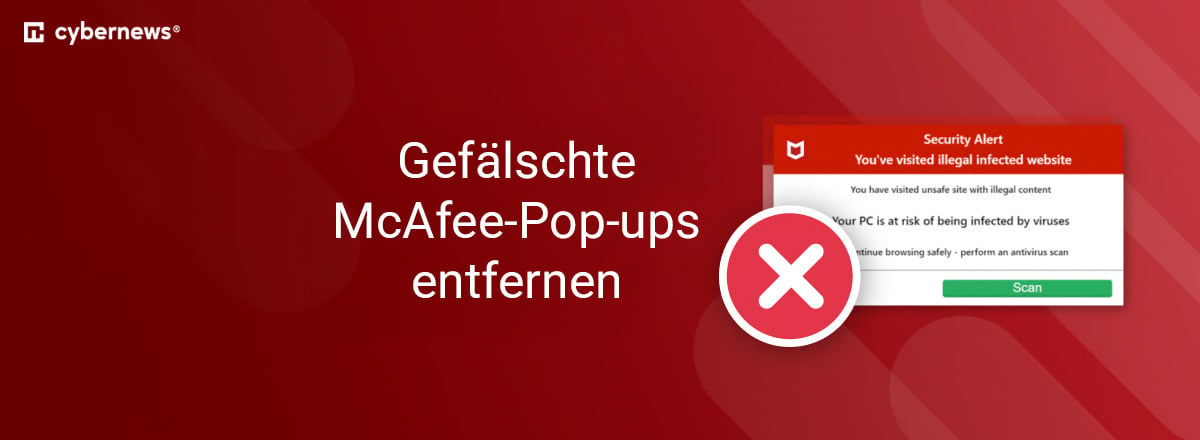
Nutzer in sozialen Netzwerken, besonders auf Reddit, berichten immer wieder von gefälschten McAfee-Virenwarnungen, selbst wenn McAfee gar nicht auf ihrem Gerät installiert ist. Die Pop-ups zeigen häufig Nachrichten wie „McAfee Critical Virus Alert“ oder „Renew McAfee Subscription“ an. Browserwarnungen sowie E-Mails und Benachrichtigungen mit solchen Botschaften sind grundsätzlich Betrug. Wenn du dieses Problem wiederholt bemerkst, schaltet die besuchte Website entweder bösartige Werbung oder dein Gerät ist bereits mit Adware infiziert.
Wenn du wissen willst, wie du gefälschte McAfee-Virenwarnungen wieder loswirst, solltest du dein Gerät zunächst auf Viren oder Malware prüfen, die dir möglicherweise bösartige Werbung unterschieben.
Was steckt hinter dem McAfee-Pop-up-Betrug?
Der McAfee-Viruswarnungs-Betrug, auch bekannt als McAfee Critical Virus Alert, ist eine sogenannte Scareware. Sie nutzt Angst und Panik aus, um dich zu überstürztem Handeln zu bewegen, etwa zum Herunterladen schädlicher Dateien oder zur voreiligen Eingabe persönlicher Daten.
Unseren Recherchen zufolge handelt es sich bei den meisten Pop-ups um gefälschte Verlängerungs- oder Support-Meldungen. Nachrichten, die explizit vor Viren warnen, sind seltener, aber genauso gefährlich.
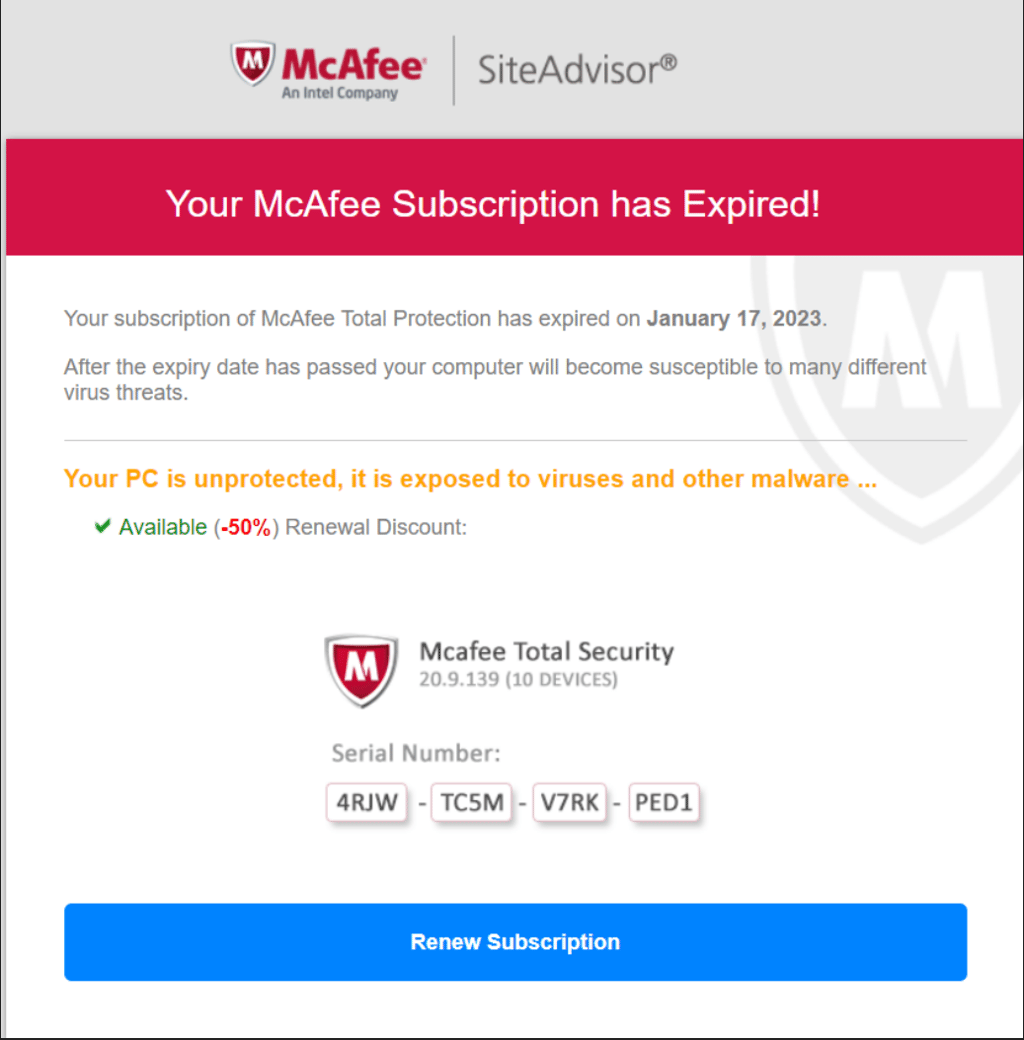
Klickst du auf die gefälschte McAfee-Viruswarnung, landest du meist auf einer anderen Website, die dich dazu drängt, etwas Unnötiges zu kaufen oder private Daten preiszugeben. Diese aggressiven Taktiken machen Scareware zu einer echten Bedrohung.

Dieser McAfee-Betrug nutzt häufig das bekannte McAfee-Logo, um Nutzer glauben zu lassen, es handle sich um eine echte Benachrichtigung des Antiviren-Anbieters. Die Meldung behauptet, es seien Viren auf deinem Computer gefunden worden oder es gäbe ein Problem mit deinem Abo, und drängt dich dazu, auf „Scan“ zu klicken oder eine gefälschte Telefonnummer anzurufen.
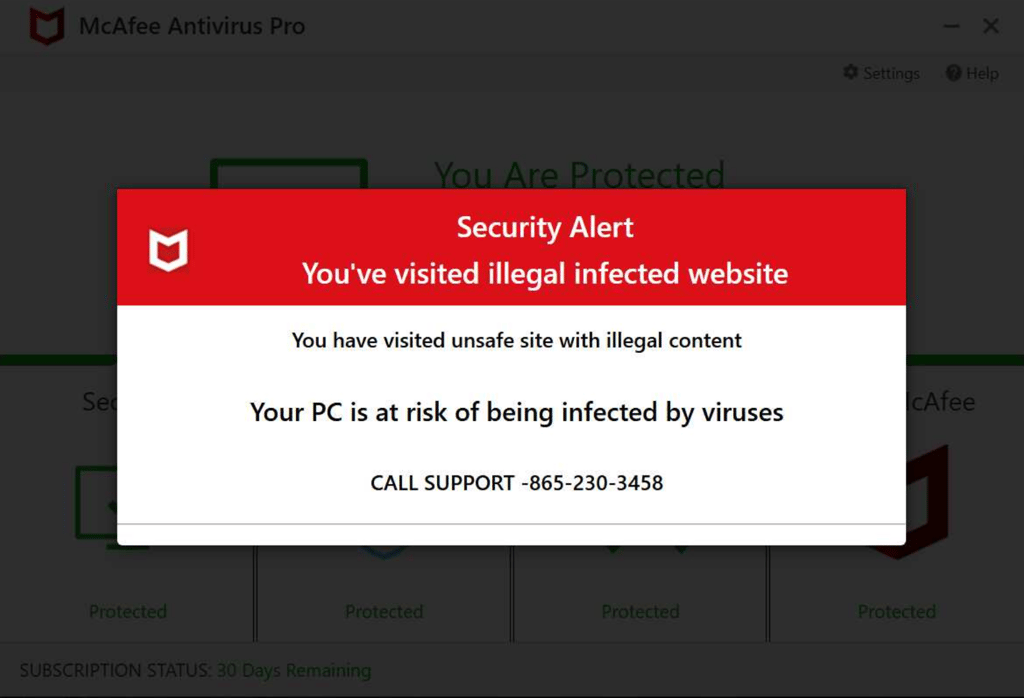
Klickst du auf eine solche Anzeige, kannst du dir eine schädliche App oder Datei auf dein Gerät laden. Ebenso kann sie dich auf eine gefälschte Website weiterleiten, auf der du deine Kreditkartendaten eingeben sollst, unter dem Vorwand, dir Antivirenschutz zu bieten. Rufst du die angegebene Nummer an, wirst du möglicherweise aufgefordert, persönliche Informationen preiszugeben.
Du solltest das Pop-up schließen und stattdessen auf legitime Virenentfernung setzen, etwa mit Top-Antivirensoftware.
| Name | McAfee-Pop-up-Betrug bzw. McAfee Critical Virus Alert |
| Art | Betrug, Adware, Scareware |
| Gerät | Am häufigsten unter Windows, kann aber auch unter macOS oder Android auftreten |
| Symptome | Lästige Pop-ups und Push-Benachrichtigungen |
| Schaden | Ein Klick auf das Pop-up kann Malware-Downloads oder Phishing-Versuche auslösen, wird es jedoch vermieden, entsteht in der Regel kein Schaden |
So erkennst du gefälschte McAfee-Warnungen
Nicht jede Warnung, die das McAfee-Logo trägt, stammt tatsächlich von McAfee. Betrüger setzen auf täuschend echte Nachbildungen, um dich unter Druck zu setzen. Mit diesen Merkmalen entlarvst du die Fälschungen sofort:
- Du hast McAfee gar nicht installiert: Echte Virenwarnungen kann nur Software ausgeben, die tatsächlich auf deinem Gerät läuft. Hast du kein aktives Abo, ist jede Warnung automatisch ein Betrugsversuch.
- Die Warnung erscheint im Browser: Legitime Antivirenmeldungen werden über die installierte Desktop-App angezeigt, niemals als Pop-up in Chrome, Firefox, Edge oder Safari. Taucht die Meldung in einem Browserfenster oder Tab auf, handelt es sich um Scareware.
- Die URL gehört nicht zu mcafee.com: Prüfe die Adressleiste. Gefälschte Warnungen werden über Domains wie „mcafee-alerts24.com“, „security-warning.site“ oder ähnlich klingende Adressen ausgespielt. Eine echte Benachrichtigung läuft niemals über eine fremde Domain.
- Du wirst zu sofortigem Handeln gedrängt: Formulierungen wie „Dein PC ist JETZT in Gefahr!“, Countdowns oder blinkende Warnfarben sind typische Scareware-Taktiken. Seriöse Antivirensoftware informiert sachlich und setzt dich nicht unter Zeitdruck.
- Es werden unrealistisch viele Bedrohungen gemeldet: Meldungen wie „13 Viren gefunden“ oder „Dein System ist zu 89% beschädigt“ sind erfunden. Kein Browser-Pop-up kann einen echten Virenscan durchführen – solche Zahlen dienen ausschließlich dazu, Panik auszulösen.
- Du sollst eine Telefonnummer anrufen: Echte Benachrichtigungen des Anbieters enthalten keine Support-Hotline. Wird dir eine Nummer angezeigt, die du „sofort anrufen“ sollst, steckt ein Tech-Support-Betrug dahinter.
- Die Meldung enthält Rechtschreib- oder Grammatikfehler: Offizielle Kommunikation des Herstellers durchläuft ein professionelles Lektorat. Fehlende Umlaute, holprige Satzkonstruktionen oder falsch geschriebene Markennamen (z. B. „MacAfee“ oder „Mcafee“) sind ein klares Warnsignal.
- Du wirst direkt zur Zahlung aufgefordert: Seriöse Antivirensoftware verlangt niemals über ein Browser-Pop-up eine Kreditkartennummer oder Sofortzahlung. Wirst du aufgefordert, für eine „Virenbereinigung“ zu zahlen, handelt es sich um Phishing.
Bist du dir trotzdem unsicher, schließe das Pop-up, ohne darauf zu klicken, und öffne die App direkt auf deinem Gerät. Sind dort keine Warnungen sichtbar, war die Meldung gefälscht.
Warum taucht die McAfee-Virenwarnung immer wieder auf?
Malware kann dein Gerät über diverse harmlos wirkende Links und Websites infizieren. Schon ein einziger infizierter Link reicht manchmal aus, um Malware herunterzuladen. Es gibt jedoch noch weitere Gründe, warum eine McAfee-Viruswarnung immer wieder auf deinem Computer erscheint:
- Besuch einer schädlichen Website: Der versehentliche Besuch einer bösartigen Website kann der Grund sein, warum du gefälschte Benachrichtigungen siehst. Solche Seiten können zudem Browser-Hijacker und Adware auf deinem System installieren, wodurch Pop-up-Betrügereien noch wahrscheinlicher werden.
- Bösartige Browser-Erweiterungen: Das Hinzufügen einer verdächtigen Browser-Erweiterung kann Betrugsbenachrichtigungen auslösen. Sei bei unbekannten oder nicht verifizierten Erweiterungen vorsichtig. Achte auf Bewertungen und Downloadzahlen, denn offizielle Erweiterungen werden in der Regel deutlich häufiger genutzt.
- Erzwungene Weiterleitungen: Beim Surfen auf legitimen, werbelastigen Websites (etwa Fandom Wiki, NexusMods, Krunker oder Kijiji) können dich unseriöse Werbenetzwerke zwangsweise auf eine Vollbild-Betrugsseite umleiten, die einen Computerscan vortäuscht.
- Verdächtige Downloads: Egal ob raubkopierte Software oder versehentliche Downloads – alles, was du aus einer wenig vertrauenswürdigen Quelle auf deinen Computer holst, kann Malware und Viren enthalten. In diesem Fall siehst du mit höherer Wahrscheinlichkeit gefälschte Benachrichtigungen.
- Erlaubte Benachrichtigungen: Gefälschte CAPTCHAs oder ähnlich lästige Pop-ups können die Push-Benachrichtigungsfunktion deines Browsers aktivieren. Dadurch gelangen bösartige Benachrichtigungen direkt auf deinen Desktop. Sie ahmen oft native Windows- oder Edge-Meldungen nach, was ein Gefühl der Dringlichkeit erzeugt.
- Gefälschter Kundensupport: Manche Anzeigen zeigen eine Support-Hotline an und drängen zum Anruf. Dahinter steckt jedoch nur ein Betrug, um persönliche Daten zu erschleichen, indem sich die Anrufer als echter McAfee-Support ausgeben.
- Lokale Adware: Bei unserer Recherche haben wir festgestellt, dass Anzeigen sogar bei geschlossenem Browser erscheinen können. In solchen Fällen steckt meist gebündelte Schad- oder Bloatware dahinter, häufig ein Programm oder eine Erweiterung namens „PC App Store“ oder „PCAPPSTORE“.
- Fortgeschrittene Betrugsmaschen: In gefährlicheren Fällen löst ein Klick auf Elemente des gefälschten Pop-ups eine sogenannte „ClickFix“-Aufforderung aus. Diese versucht, dich dazu zu bringen, eine schädliche Zeichenfolge direkt in die PowerShell oder das Ausführen-Dialogfeld deines Geräts einzufügen, um echte Malware auszuführen.
Bist du dir unsicher, ob eine Warnung echt ist, klicke nicht auf das Pop-up. Schließe es stattdessen und öffne die Antiviren-App direkt auf deinem Gerät. Sind dort keine Warnungen sichtbar, war die Meldung gefälscht.
Hast du McAfee tatsächlich installiert, prüfe die Anzeige genau auf Rechtschreib- oder Grammatikfehler sowie ungewöhnlich aussehende Logos. Untersuche zudem, ob verdächtige Webadressen oder Domains mit der Anzeige verknüpft sind. Das sind eindeutige Anzeichen dafür, dass es sich nicht um eine offizielle Nachricht von McAfee handelt. Bist du dir unsicher, schließe das Pop-up und öffne die Antiviren-App direkt auf deinem Gerät, um echte Benachrichtigungen zu überprüfen.
So stoppst du die gefälschten McAfee-Pop-ups
Hast du den McAfee-Pop-up-Betrug schon erlebt, gibt es einige Schritte, mit denen du die Ursache beseitigst und diese Betrugsanzeigen künftig vermeidest. Lies weiter für die vollständige Anleitung, wie du McAfee-Pop-up-Betrug ein für alle Mal loswirst.
Methode 1: Browser leeren und zurücksetzen
Oft reicht es bereits, den Cache deines Browsers zu leeren und den Browser zurückzusetzen, um die gefälschten Viruswarnungen loszuwerden. Folge dafür einfach diesen Schritten. In diesem Beispiel nutze ich Chrome:
-
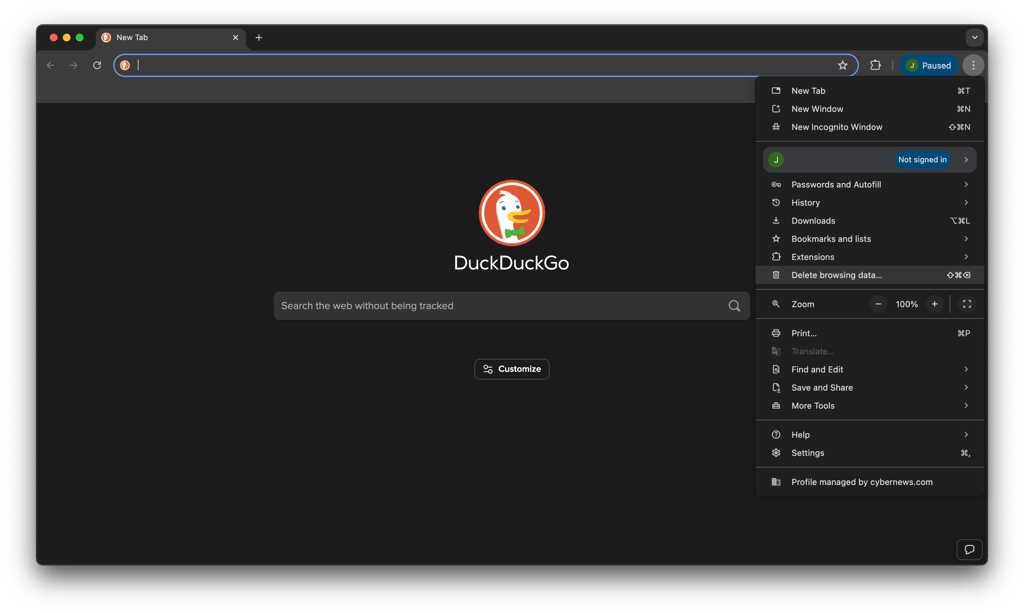
Öffne deinen Browser, klicke auf die drei Punkte rechts neben deinem Kontosymbol und dann auf Browserdaten löschen.
-
Du wirst gefragt, welche Datenkategorien du löschen möchtest. Du kannst alles auswählen oder Automatisch ausgefüllte Formulardaten unmarkiert lassen.
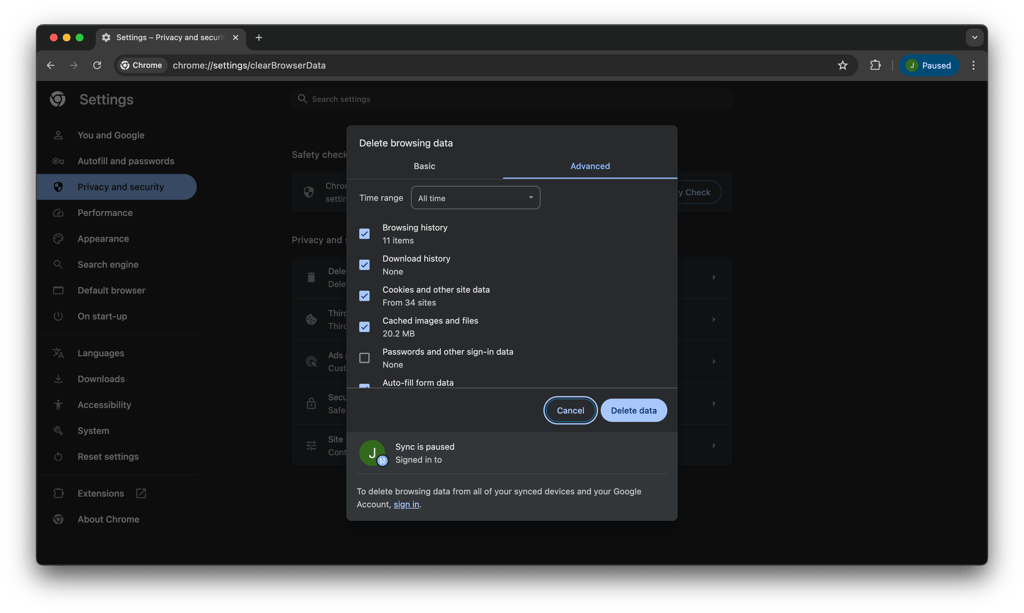
- Wähle Gesamte Zeit als Zeitraum aus, falls du nicht sicher bist, wann du die schädliche Website besucht oder die Ursache für die gefälschten McAfee-Pop-ups erhalten hast.
- Klicke auf Daten löschen und lass dein System diese Informationen vollständig bereinigen und zurücksetzen.
-
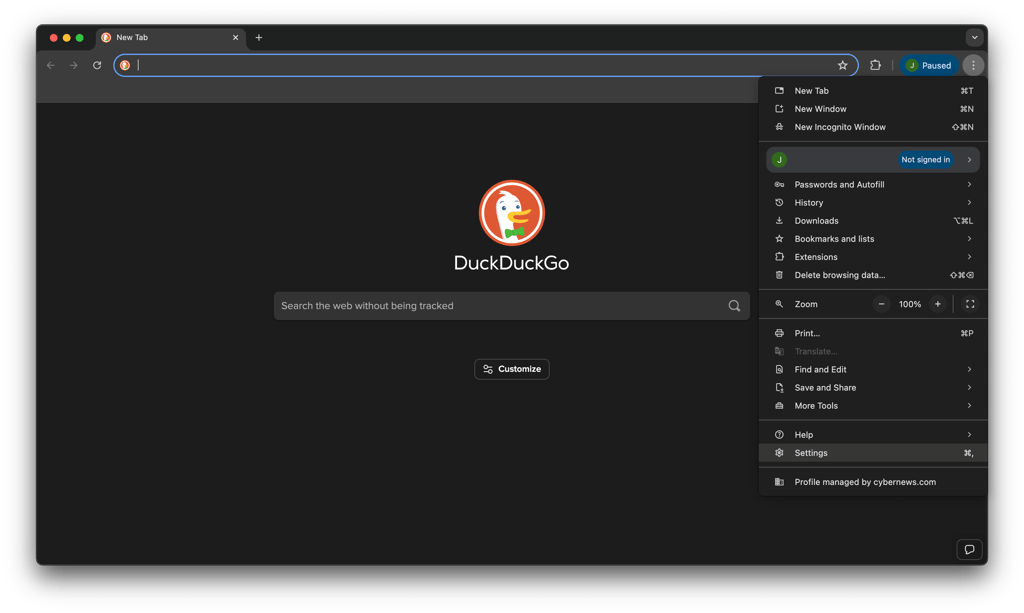
Jetzt wird der Browser selbst zurückgesetzt: Klicke erneut auf die drei Punkte und wähle Einstellungen aus dem Menü.
-
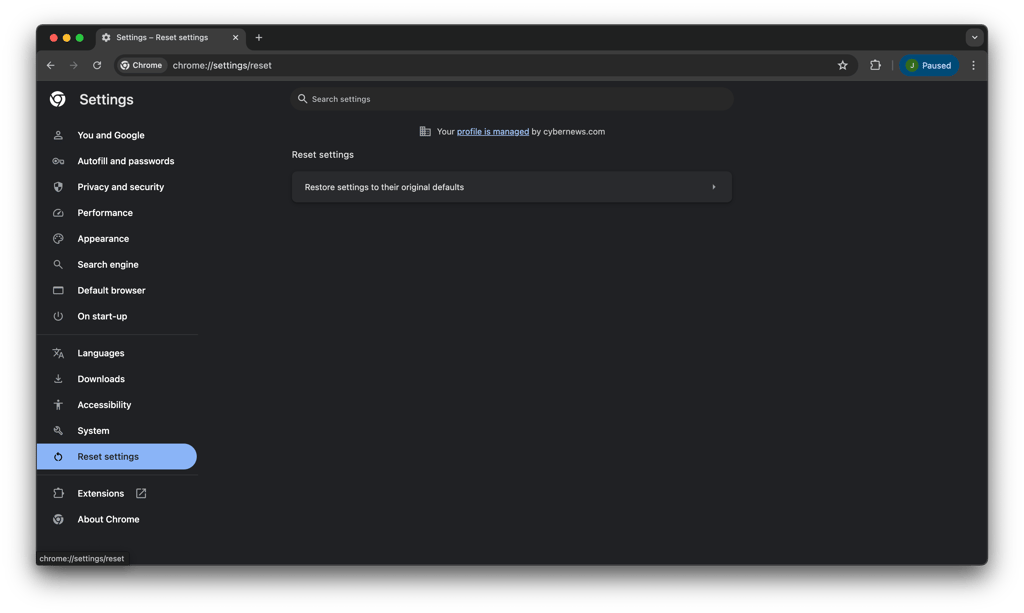
Im neuen Fenster mit dem Menü Einstellungen auf der linken Seite wählst du Einstellungen zurücksetzen.
-
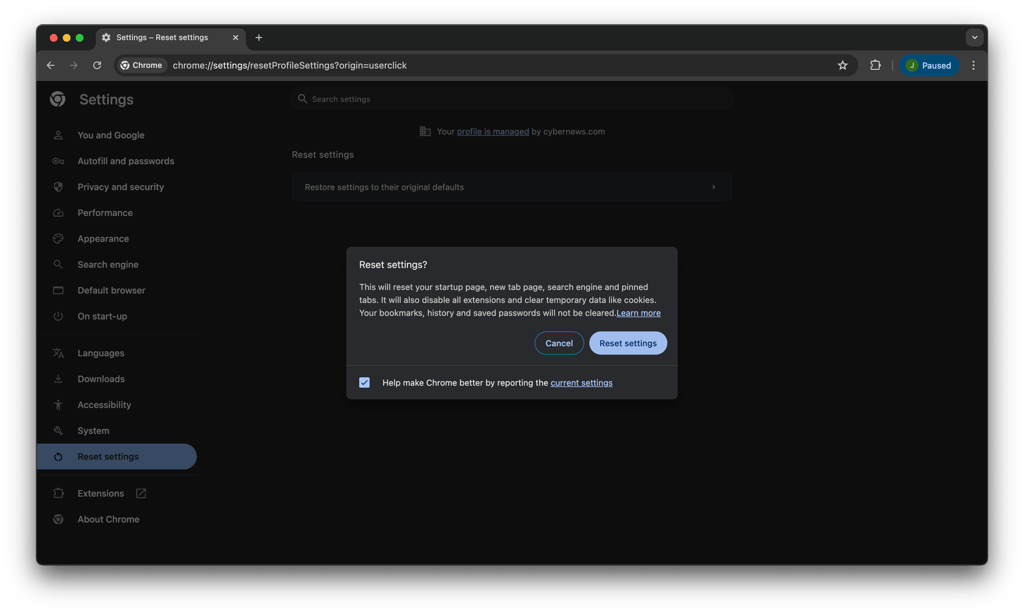
Klicke abschließend auf den Banner Standardeinstellungen wiederherstellen und dann auf Einstellungen zurücksetzen, um den Vorgang abzuschließen.
- Leere auch auf Mobilgeräten die Browserdaten: Schließe die Browser-App vollständig, gehe in die iOS- oder Android-Systemeinstellungen, blockiere Pop-ups und wähle Verlauf und Website-Daten löschen, um hartnäckige Weiterleitungs-Cookies zu entfernen.
- Jetzt, wo dein Browser zurückgesetzt und die gespeicherten Daten gelöscht sind, kannst du mit der nächsten Methode fortfahren, um sicherzustellen, dass der McAfee-Betrug vollständig von deinem System entfernt ist.
Du kannst außerdem erneut in deine Browsereinstellungen gehen (chrome://settings/content/notifications in Chrome oder den Tab Benachrichtigungen in Safari, Firefox und Edge) und die Liste der erlaubten Domains überprüfen, um verdächtige Einträge zu entfernen.
Methode 2: Verdächtige Erweiterungen oder Apps manuell entfernen
Überprüfe dein System auf verdächtige Erweiterungen oder Apps, die das Problem verursachen könnten. Diese wurden möglicherweise hinzugefügt oder heruntergeladen, ohne dass du es bemerkt hast. Entferne sie manuell:
- Um alle installierten Erweiterungen zu sehen, klicke erneut auf die drei Punkte in deinem Browser.
- Gehe zu Erweiterungen und klicke auf Erweiterungen verwalten.
- Ein neues Fenster zeigt alle installierten Erweiterungen an. Klicke bei allen, die du nicht kennst oder die verdächtig wirken, auf Entfernen.
- Überprüfe anschließend die installierten Programme oder Apps im Betriebssystem deines Geräts.
- Findest du Programme, die du nicht kennst oder die verdächtig erscheinen, klicke auf Deinstallieren oder ziehe sie bei einem Mac in den Papierkorb.
- Nutzt du einen Mac, leere den Papierkorb, sobald alle verdächtigen Programme dorthin verschoben wurden.
Beachte, dass lokale Adware sich nicht durch eine einfache Deinstallation entfernen lässt. Du solltest spezialisierte Zweitscanner nutzen, wie Malwarebytes, AdwCleaner oder Revo Uninstaller, um versteckte Anwendungen vollständig zu entfernen.
Methode 3: Antivirenscan durchführen
Wenn du den McAfee-Pop-up-Betrug schon gesehen hast, besteht die Möglichkeit, dass Malware oder ein Virus bereits auf dein Gerät gelangt ist. Das gilt besonders, wenn du versehentlich auf das Pop-up geklickt oder einen unbekannten Download ausgelöst hast. Ein zuverlässiges Antivirenprogramm kann dir dabei helfen.
- Wähle eine zuverlässige, umfassende Antivirensoftware. Ich empfehle Bitdefender, derzeit 12,99 €/Jahr mit 68% Rabatt.
- Schließe das Abo ab und lade die Software auf das betroffene Gerät herunter.
- Installiere sie und richte sie ein.
- Lasse anschließend einen vollständigen Antivirenscan deines Systems durchführen.
- Nach Abschluss des Scans folgst du den Anweisungen der Software, um erkannte Bedrohungen zu entfernen.
- Richte einen Zeitplan für regelmäßige Scans ein und aktiviere Echtzeitschutz-Funktionen.
Methode 4: Werbeblocker aktivieren
Bist du dir sicher, dass dein System sauber ist, lohnt es sich trotzdem, dein künftiges Surfverhalten proaktiv abzusichern. Das beste Werkzeug dafür ist ein zuverlässiger Werbeblocker wie Total Adblock oder uBlock Origin, der unseriöse Skripte gar nicht erst auf dein System gelangen lässt. So aktivierst du einen Pop-up-Blocker, um den McAfee-Betrug oder andere Phishing-Versuche künftig zu vermeiden:
- Wähle einen vertrauenswürdigen Werbeblocker, um dein Gerät zu schützen. Ich empfehle Total Adblock.
- Füge die Browser-Erweiterung deines Werbeblockers zu deinem Browser hinzu.
- Lade die App des Werbeblockers auf Mobilgeräten herunter und aktiviere den Schutz.
- Genieße ein sichereres und werbefreies Surferlebnis.
Ein Werbeblocker repariert dein System zwar nicht, wenn es bereits mit Malware infiziert ist, kann aber eine Infektion verhindern, indem er gefälschte Pop-ups blockiert.
So verhinderst du gefälschte Pop-ups in Zukunft
Einfache Vorsichtsmaßnahmen sind der beste Weg, deinen PC vor Malware zu schützen. Hier sind einfache Gewohnheiten, mit denen du deinen Computer bei jeder Nutzung so sicher wie möglich hältst:
- Lade nur legitime Software herunter: Manchmal reicht schon ein hoher Softwarepreis aus, um Nutzer zu raubkopierten Alternativen zu treiben. Die Installation raubkopierter Software oder Software aus unbekannten Quellen kann jedoch ein erhebliches Sicherheitsrisiko darstellen. Installiere nur vertrauenswürdige Software von seriösen Websites. Betrachte offizielle Programme und Apps als Investition in deine digitale Sicherheit.
- Überprüfe einzelne Dateien: Du kannst dein Antivirenprogramm so einstellen, dass es heruntergeladene Dateien auf Malware-Spuren prüft. Viele Malware-Arten werden erst ausgeführt, wenn du die infizierte Datei öffnest. Zuverlässige Antivirenprogramme wie Bitdefender bieten eine Funktion, um einzelne Dateien oder Ordner zu scannen.
- Meide verdächtige Websites: Solche Seiten (etwa Torrent-Seiten, nicht autorisierte Streaming-Angebote oder Erwachseneninhalte) können allerlei Pop-up-Betrug und Phishing-Versuche beherbergen. Besuche nur bekannte Webseiten mit seriös wirkenden URLs.
- Schließe Pop-ups sorgfältig: Landest du doch auf einer verdächtigen Seite und stellst Pop-up-Betrug fest, schließe alle Bedrohungen sorgfältig. Achte darauf, nur auf das X zu klicken, um die Anzeige zu schließen.
- Leere regelmäßig den Cache: Das Löschen von Cookies und Cache ist immer eine gute Idee, besonders nachdem du auf einer zweifelhaften Website warst. Mache es dir zur Gewohnheit, deinen Cache regelmäßig zu leeren.
- Installiere verfügbare Updates: Achte darauf, neue System- oder Programmupdates zu installieren, sobald sie verfügbar sind. Diese enthalten oft neue Sicherheitspatches, die Schwachstellen aus früheren Versionen beheben.
- Führe regelmäßige Systemscans durch: Eine umfassende Antivirensoftware wie Bitdefender oder Norton zu installieren, ist eine gute Möglichkeit, dein System sicher zu halten. Du kannst regelmäßige Scans einrichten und Echtzeitschutz aktivieren.
- Richte einen Werbeblocker ein: Wähle aus den besten Werbeblockern, die dich vor Pop-ups, Push-Benachrichtigungen und Online-Trackern schützen.
- Bleibe ruhig: Pop-up-Betrug setzt auf Dringlichkeit und schürt Angst und Panik um dein Gerät oder deine Daten, damit du überstürzt handelst. Bleibe stattdessen ruhig, atme tief durch, schließe das bedrohliche Pop-up und installiere eine seriöse Antivirensoftware.
Zusammenfassung
Der gefälschte McAfee-Pop-up-Betrug ist eine gängige Phishing-Taktik. Denke einfach daran, die Anzeige zu schließen und keine persönlichen Daten einzugeben. Um diese infizierten Pop-ups künftig zu vermeiden, nimm dir Zeit, deinen Browser zurückzusetzen, verdächtige Apps zu entfernen und einen Antiviren-Systemscan durchzuführen.
Ich empfehle Bitdefender, da es sowohl Echtzeitschutz bietet, um Malware und Viren von vornherein zu verhindern, als auch umfangreiche Erkennungs- und Scanfunktionen, die dein System dauerhaft absichern.
FAQ
Warum sehe ich plötzlich McAfee-Pop-ups?
Nutzt du McAfee gar nicht, siehst aber dessen Pop-ups, bist du auf den gefälschten McAfee-Pop-up-Betrug gestoßen. Das kann passieren, wenn dein Gerät mit Malware infiziert wurde oder du eine bösartige Website besucht hast. Schließe die Pop-up-Anzeigen vorsichtig und installiere eine zuverlässige Antivirensoftware wie Bitdefender.
Warum erscheint McAfee, obwohl ich es nicht installiert habe?
Gefälschte McAfee-Pop-ups sind eine gängige Betrugsmasche. Betrüger nutzen ein gefälschtes McAfee-Logo, um dich zum Klicken auf ihre Scareware zu bewegen. Diese Anzeigen können zu schädlichen Downloads oder Versuchen führen, an deine wertvollen persönlichen Daten zu gelangen.
Wie werde ich McAfee-Virenwarnungen los?
Schließe zunächst das Pop-up. Verlasse die Website und lösche deine Browserdaten. Du kannst außerdem verdächtige Anwendungen und Dateien von deinem System entfernen. Hole dir schließlich ein zuverlässiges Antivirenprogramm wie Bitdefender, um erkannte Bedrohungen zu isolieren und zu entfernen.
Woher weiß ich, ob meine McAfee-Benachrichtigung echt ist?
Überprüfe zunächst, ob McAfee überhaupt auf deinem Computer installiert ist. Öffne dann die McAfee-App und sieh direkt in der App nach deinen Benachrichtigungen. Bist du dir immer noch unsicher, kannst du dich beim McAfee-Kundensupport rückversichern.