Cookies und Cache löschen: Anleitung für alle Browser und Betriebssysteme für 2026



 Jetzt folgen
Egal, ob in deinem Browser, am Computer oder auf dem Smartphone, fast alle Websites speichern Cookies, um dein Nutzungserlebnis zu verbessern. Die kleinen Cookie-Dateien sorgen dafür, dass Webseiten reibungslos funktionieren, sammeln jedoch auch deine Daten. Auch der Cache speichert Daten, allerdings lokal, damit Websites beim nächsten Besuch schneller laden.
In diesem Artikel erfährst du, wie du Cookies und Cache löschst. Das kann deine Sicherheit im Internet verbessern, bewahrt dich vor aufdringlicher Werbung und gibt Speicherplatz frei, wodurch dein System wieder schneller läuft. Außerdem haben wir ein paar hilfreiche Tipps für mehr Sicherheit beim Surfen und erklären, wie VPNs deine Privatsphäre online schützen können.

Cookies und Cache löschen ist eine sinnvolle Maßnahme, wenn man seine Privatsphäre und Performance verbessern möchte.
Je nach Gerät und Betriebssystem gibt es beim Löschen aber kleine Unterschiede. Im Anschluss findest du praktische Schritt-für-Schritt-Anleitungen, mit der du Browser-Cookies und deinen Cache auf allen gängigen Browsern und Geräten bereinigen kannst.
1. Cookies im Browser löschen
- So löscht man Cookies in Chrome
- So löscht man Cookies in Firefox
- So löscht man Cookies in Microsoft Edge
- So löscht man Cookies in Safari
2. Cookies und Cache auf Computern und Handys löschen
- So löscht man den Cache auf dem Mac
- So löscht man den Cache in Windows
- So löscht man den Cache beim iPhone
- So löscht man den Cache in Android
- So löscht man den Cache beim iPad
3. Sollte man Cookies akzeptieren oder nicht?
4. Wie oft sollte man seine Cookies löschen
5. Warum man seine Cookies bereinigen sollte
6. Arten von Cookies
7. Zusammenfassung
Cookies in Chrome, Firefox, Microsoft Edge und Safari löschen
Cookies in Chrome löschen
- Klicke oben rechts, auf die drei Punkte, um die Chrome-Einstellungen zu öffnen.
- Gehe auf Browserdaten löschen
- Stelle sicher, dass der Haken bei Cookies und andere Websitedaten gesetzt ist
- Wähle die gewünschte Zeitspanne aus dem Drop-Down-Menü. Ab Letzte Stunde bis zu Gesamte Zeit (am sichersten)
- Klicke Daten löschen, um die Cookies aus Chrome zu löschen
NordVPN ist ein zuverlässiges VPN, das perfekt mit Chrome funktioniert. Damit blockst du Cookies und Tracking von vorneherein und surfst anonym und sicher. Für rundum mehr Datenschutz im Netz.
Hol dir NordVPN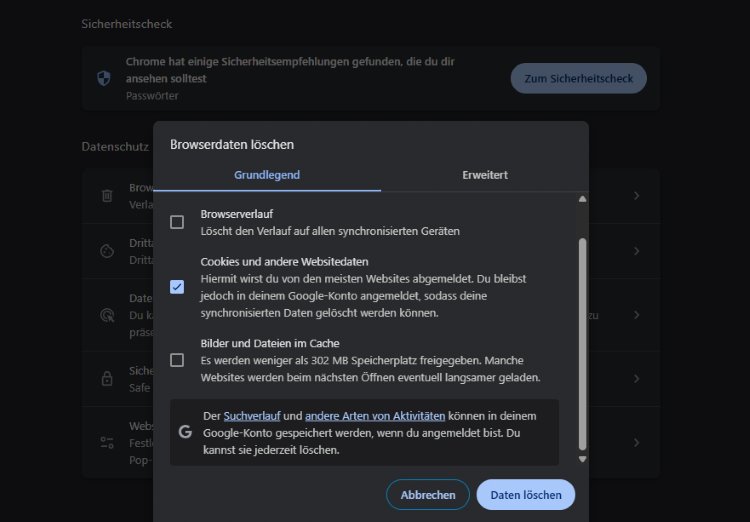
Cookies in Firefox löschen
- Klicke auf das Menü-Symbol (☰) in der oberen rechten Ecke von Firefox
- Wähle Einstellungen aus dem Dropdown-Menü
- Gehe links auf Datenschutz & Sicherheit
- Scrolle zu Cookies und Websitedaten
- Klicke auf Daten entfernen
- Wähle aus, was du löschen möchtest und bestätige
- Auf Löschen drücken und du bist fertig
Für noch mehr Schutz nutze NordVPN, das optimal mit Firefox zusammenarbeitet. In Kombination mit regelmäßigem Löschen der Cookies bist du bestens gegen Tracking und Überwachung gewappnet und surfst sicherer durchs Netz.
Hol dir NordVPN
Cookies in Microsoft Edge löschen
- Klicke oben rechts auf die drei Punkte, um die Einstellungen zu öffnen.
- Wähle links Cookies und Websiteberechtigungen
- Klicke auf Cookies und Websitedaten verwalten und löschen
- Öffne Alle Cookies und Websitedaten anzeigen
- Wähle aus, welche Cookies du löschen möchtest, oder entferne alle
Wenn du Microsoft Edge nutzt, kannst du deine Online-Sicherheit mit NordVPN zusätzlich stärken. Das zuverlässige VPN funktioniert problemlos mit Edge. In Kombination mit regelmäßigem Löschen der Cookies schützt du dich effektiv vor Tracking und surfst privat und sicher durchs Internet.
Hol dir NordVPN
Cookies in Safari löschen
- Öffne Safari und wähle Einstellungen
- Klicke auf Datenschutz
- Wähle Websitedaten verwalten
- Du kannst nun einzelne Websites auswählen, deren Cookies du behalten möchtest, und die übrigen manuell entfernen
- Klicke auf Alle entfernen, um sämtliche Cookies zu löschen
- Zum Abschluss auf Fertig klicken.
Für noch mehr Privatsphäre empfiehlt sich NordVPN, das ideal für Safari funktioniert. In Kombination mit regelmäßigem Löschen von Cookies schützt du dich effektiv vor Tracking und surfst diskret und sicher.
Hol dir NordVPN
Cookies und Cache auf Computer und Smartphone löschen
Cache auf dem Mac löschen
Wie bei jedem Computer sammelt sich auch auf dem Mac mit der Zeit jede Menge Cache an. Je mehr Apps du installierst und nutzt, desto größer wird dieser Speicher – oft sind es mehr als 10 GB.
So leerst du den Cache auf deinem Mac Schritt für Schritt:
- Öffne den Finder und gehe zu Benutzer/Dein_Benutzername
- Wähle im Menü Darstellung und dann Darstellungsoptionen einblenden
- Setze ein Häkchen bei Library-Ordner einblenden und schließe das Fenster
- Jetzt ist der Ordner Library sichtbar
- Öffne den Library-Ordner und gehe zum Unterordner Caches
- Lösche den gesamten Inhalt des Ordners Caches, aber nicht den Ordner selbst
Noch mehr Sicherheit auf deinem Mac bekommst du, wenn du das regelmäßige Löschen deines Mac-Caches mit NordVPN kombinierst. Das VPN verschlüsselt deine Daten zuverlässig und sorgt dafür, dass deine Online-Aktivitäten privat bleiben, so bist du rundum gut geschützt.
Hol dir NordVPN
Achtung: Wenn du den Cache einzelner Apps löschst, gehen ihre Einstellungen verloren und du musst dich bei Websites neu anmelden. Im Passwortmanager bleiben deine Zugangsdaten aber gespeichert. Nach der erneuten Anmeldung funktioniert der Login dann auch wieder automatisch, wie gewohnt.
Cache und Cookies in Windows löschen
Das Löschen von Browser-Cookies und Cache funktioniert unter Windows 10 und 11 ähnlich, daher beschreiben wir es gemeinsam.
Cookies in Windows 10 und Windows 11 löschen
Es gibt zwei Möglichkeiten, um Cookies in Windows 10 und Windows 11 zu entfernen.
Variante 1: Windows 10 oder Windows 11 Browser Cookies über den Internet Explorer löschen.
- Öffne den Internet Explorer und klicke oben rechts auf das Zahnrad-Symbol Extras
- Im Dropdown-Menü fahre mit der Maus über Sicherheit
- Wähle Browserverlauf löschen
- Setze nur bei Cookies und Websitedaten ein Häkchen, wenn du andere Daten behalten willst
- Klicke auf Löschen
Für mehr Schutz unter Windows 11 empfehlen wir NordVPN. Die verschlüsselte Verbindung funktioniert reibungslos mit dem aktuellen Betriebssystem und sorgt für maximale Sicherheit und Privatsphäre. In Kombination mit regelmäßigem Löschen der Cookies bist du optimal vor Tracking geschützt.
Hol dir NordVPN
Variante 2: Windows 10 und Windows 11 Browser Cookies direkt löschen
- Drücke die Windows-Taste und suche nach der Systemsteuerung
- Öffne Netzwerk und Internet
- Wähle Internetoptionen
- Unter Browserverlauf klicke auf Browserverlauf beim Beenden löschen und bestätige mit OK
- Möchtest du nur Cookies entfernen, klicke auf Löschen…, entferne alle anderen Häkchen und bestätige

Der einzige Unterschied unter Windows 11: Die Option Browserverlauf beim Beenden löschen gibt es hier nicht mehr als anklickbares Kästchen. Außerdem findest du im Tab Allgemein nur noch die Einstellungen für Browserverlauf und Darstellung.
Cache in Windows 10 und Windows 11 löschen
- Drücke die Windows-Taste und suche nach Datenträgerbereinigung
- Wähle das Laufwerk aus, das du bereinigen möchtest – meistens ist das C:
- Scrolle in der Liste nach unten und setze das Häkchen bei Temporäre Dateien, um den Cache zu leeren
- Optional kannst du auch Vorschaubilder, Downloads und andere nicht benötigte Dateien mit auswählen
- Falls gewünscht, klicke auf Systemdateien bereinigen, um zusätzlich heruntergeladene Updates zu entfernen. Bestätige mit OK

Cache und Cookies auf dem iPhone löschen
Cookies auf dem iPhone löschen
So löscht man Safari-Cookies auf dem iPhone:
- Öffne die Einstellungen
- Scrolle nach unten zu Safari und tippe darauf. Ganz unten findest du Erweitert
- Öffne diesen Bereich. Wähle Websitedaten
- Hier kannst du entweder Alle Websitedaten entfernen wählen oder über Bearbeiten einzelne Cookies gezielt löschen
- Möchtest du auch den Verlauf zusammen mit den Cookies entfernen, gehe zurück zu Safari und tippe auf Verlauf und Websitedaten löschen
Mit NordVPN und regelmäßigem Cookie- und Cache-Löschen surfst du auch auf dem iPhone sicher und privat. Die benutzerfreundliche App und die starken Sicherheitsfunktionen machen NordVPN zur idealen Wahl für deinen Schutz unterwegs.
Hol dir NordVPN
Cache auf dem iPhone löschen
Auf dem iPhone gibt es keine zentrale Funktion, um den Cache aller Apps auf einmal zu löschen. Du musst stattdessen die einzelnen Apps durchgehen und nicht mehr benötigte Daten manuell entfernen. Manche bieten eine einfache Cache leeren-Option, bei anderen musst du etwas genauer hinschauen und selbst Hand anlegen.
So löscht man den iPhone-Cache:
- Gehe in die Einstellungen und tippe auf Allgemein
- Wähle iPhone-Speicher
- Suche in der Liste eine App, die viel Platz belegt
- Wenn dein Speicher knapp wird, erscheinen hier Empfehlungen zur Bereinigung
- Bei ausreichend Speicher kannst du die App auslagern, so bleiben deine App-Daten erhalten, aber die App selbst wird gelöscht.
Für optimalen Schutz auf deinem iPhone empfiehlt sich die Kombination aus NordVPN und regelmäßigem Cache-Löschen. Die benutzerfreundliche App und starke Verschlüsselung von NordVPN sichern deine Online-Aktivitäten, während das Leeren des Caches für effizientes und sicheres Surfen sorgt.
Hol dir NordVPN
Cookies und Cache in Android löschen
Cookies in Android löschen
Diese Anleitung richtet sich an Chrome-Nutzer. Wenn du Cookies in einem anderen Browser löschen möchtest, sieh am besten in den FAQ des Browsers nach.
- Öffne Chrome und tippe oben rechts auf die drei Punkte Mehr
- Wähle „Verlauf“. Tippe auf Browserdaten löschen
- Wähle den gewünschten Zeitraum aus, idealerweise Gesamte Zeit
- Willst du nur Cookies entfernen, entferne die Häkchen bei Browserverlauf und Bilder und Dateien im Cache
- Möchtest du zusätzlich Passwörter, Autofill-Daten und Website-Einstellungen löschen, gehe zum Tab Erweitert
- Tippe auf den blauen Button Daten löschen
Kombiniere NordVPN mit regelmäßigem Löschen von Cookies und Cache, um dein Android-Gerät optimal zu schützen. Die Android-App von NordVPN schützt dich vor Tracking und garantiert privates, sicheres und effizientes Surfen.
Hol dir NordVPN
Cache in Android löschen
- Gehe zu Einstellungen
- Tippe auf Speicher
- Wähle Andere Apps
- Tippe auf die jeweilige App – den Cache aller Apps auf einmal zu leeren ist nicht möglich
- Tippe auf Cache leeren

Cookies auf dem iPad löschen
Anders als in vielen Browsern, meldet dich das Löschen von Cookies auf dem iPad nicht automatisch überall ab. Diese Infos werden über AutoFill verwaltet.
So entfernst du Cookies auf dem iPad:
- Öffne die Einstellungen und gehe zu Safari
- Tippe ganz unten auf Erweitert und dann auf Websitedaten
- Wähle Alle Websitedaten entfernen
- Möchtest du zusätzlich deinen Verlauf löschen? Dann tippe bei Safari auf Verlauf und Websitedaten löschen
Gibt es keine Cookies oder keinen Verlauf zu löschen, ist die Option ausgegraut.
Solltest du Cookies akzeptieren oder nicht?
Oft ist es sinnvoll, Cookies aktiviert zu lassen. Sie erleichtern vieles, etwa musst du nicht jedes Mal Passwörter eingeben. Cookies erhöhen in diesem Fall also deinen Komfort, vor allem auf häufig besuchten Seiten.
Allerdings sorgen Cookies auch dafür, dass dir personalisierte Inhalte und Werbung angezeigt wird, weil dein Surfverhalten mitverfolgt wird.
Egal, wie man es betrachtet, Cookies sind immer ein Risiko für deine Daten. Manche mehr, manche weniger. Sie ganz zu deaktivieren, ist also durchaus überlegenswert. Falls du nicht auf sie verzichten möchtest, solltest du zumindest regelmäßig deine Cookies löschen.
Wie oft sollte man seine Cookies löschen?

In Zeiten wachsender digitaler Gefahren ist das Löschen von Cookies zweifellos sinnvoll. Immer wieder nutzen Hacker Sicherheitslücken in den technischen Systemen großer Unternehmen. Yahoo beispielsweise verlor 2015/16 die Kontrolle über die einzigartigen Codes für Cookies von rund 32 Millionen Nutzern. Damit konnten die Hacker gefälschte Cookies erzeugen und sich Zugang zu den Accounts verschaffen.
Das ist nur einer von vielen Fällen. Je länger Cookies auf deinem Gerät gespeichert sind, desto größer das Risiko eines Missbrauchs. Mit vielen Cookies gibst du auch Daten an Werbenetzwerke und Datenhändler weiter, die dein Online-Verhalten verfolgen. Deine Privatsphäre bleibt dabei ganz sicher auf der Strecke. Beim Löschen entfernst du nicht nur unsichere Cookies sondern auch veraltete Cookies oder solche von Websites, die du schon lange nicht mehr besucht hast. All dies verbessert deinen Schutz.
Wie oft solltest du Cookies also löschen? An öffentlichen Computern solltest du Cookies und andere Daten wie den Verlauf direkt nach der Nutzung entfernen. Auf deinem eigenen Gerät reicht es, deine Cookies einmal im Monat zu löschen, Intensivnutzer möglicherweise auch im Wochenrhythmus. Spätestens wenn du merkst, dass dein Browser langsamer wird oder falls du aus Versehen fragwürdige Webseiten aufgerufen hast, solltest du deine Cookies ebenfalls entfernen. Zwar wirst du dich bei vielen Webseiten neu anmelden müssen, aber der zusätzliche Schutz deiner Daten ist den Mehraufwand locker wert.
Warum man seine Cookies bereinigen sollte
Wie fast jeder Experte bestätigt: In Sachen Technik gibt es selten ein klares Ja oder Nein. Entscheidend ist, wie du sie nutzt. Ob du Cookies aktivierst oder nicht, ist immer ein Abwägen von Komfort, Privatsphäre und manchmal auch Performance. Trotzdem gibt es starke Argumente dafür, deine Cookies regelmäßig zu löschen:
- Höheres Sicherheitsrisiko. Cookies lassen sich von Hackern kapern, die damit Zugriff auf deine Browser-Sitzungsdaten bekommen.
- Schlechtere Performance. Mit der Zeit bremsen zu viele Cookies deinen Browser aus. Zwar helfen sie anfangs beim schnelleren Laden, aber irgendwann wird dein System dadurch träger.
- Weniger Privatsphäre. Mit jedem Seitenbesuch landen mehr persönliche Daten in den Cookies. Das führt zu immer gezielteren Werbeanzeigen und dazu, dass deine Daten an Dritte verkauft werden können. Je mehr sensible Infos in deinen Cookies stecken, desto leichter ist es für Angreifer, Schäden anzurichten.
- Schutz deiner Accounts. Gerät dein Gerät in falsche Hände, kann jemand ohne erneute Anmeldung auf deine Dienste zugreifen, ganz einfach über gespeicherte Cookies.
Was machen Cookies?
Ein Cookie ist eine kleine Datei, die dein Browser auf deinem Gerät speichert. Ihr Zweck: Sie merkt sich deine Aktionen. zum Beispiel, was im Warenkorb liegt, und speichert Daten wie Passwörter oder Kreditkartennummern. Cookies zeichnen aber auch dein Surfverhalten auf: Welche Seiten hast du besucht, welche Buttons hast du geklickt?
Es gibt verschiedene Arten von Cookies, wie du weiter unten siehst. Manche prüfen, ob du noch eingeloggt bist, um sensible Daten nicht versehentlich herauszugeben. Andere merken sich persönliche Einstellungen wie die Sprache einer Webseite. Besonders hartnäckig sind sogenannte Zombie-Cookies: Die tauchen nach dem Löschen einfach wieder auf und verfolgen dich besonders hartnäckig durchs Netz. Für Webseitenbetreiber können sie allerdings auch sinnvoll sein, zum Beispiel, um unerwünschten Traffic zu blockieren.
Sicher browsen mit einem VPN
Deine Cookies, dein Cache und deine gesamte digitale Präsenz verdienen Schutz. Besonders in öffentlichen WLANs, auf die es Cyberkriminelle oft abgesehen haben, bist du ohne zusätzliche Absicherung schnell angreifbar. Um beim Surfen wirklich sicher zu sein, solltest du deshalb auf eines der besten VPNs setzen.
NordVPN bietet starke Verschlüsselung und eine klare No-Logs-Policy, ideal, um nicht nur Cookies und Cache, sondern deine komplette Online-Privatsphäre zu schützen. Dank der einfachen Nutzung auf allen Geräten kannst du unbesorgt shoppen, Bankgeschäfte erledigen oder sensible Daten austauschen. So bleibt deine digitale Welt privat und deine Daten sicher.
Arten von Cookies
Session Cookies
Kurzlebige Cookies bleiben nur solange auf deinem Gerät, wie dein Browser geöffnet ist. Sie kommen zum Beispiel in Online-Shops zum Einsatz, damit dein Warenkorb funktioniert. Oder sie sorgen dafür, dass die „Zurück“-Taste im Browser wie erwartet reagiert und nicht einfach die Seite neu lädt.
Permanente Cookies
Diese Cookies bleiben auch nach dem Schließen deines Browsers auf deinem Gerät. Sie speichern zum Beispiel deine Log-in-Daten, damit du dich nicht jedes Mal neu anmelden musst. Die meisten Länder schreiben vor, dass solche Cookies nach einer bestimmten Zeitspanne, oft mehrere Monate, automatisch ablaufen müssen.
Außerdem werden permanente Cookies fürs Tracking eingesetzt. Sie zeichnen über längere Zeit deine Besuche auf und helfen dabei, ein Profil von dir zu erstellen, um etwa die angezeigten Inhalte auf dich zuzuschneiden.
Third-party-Cookies
Diese Cookies stammen nicht von der besuchten Webseite selbst, sondern von Drittanbietern, die dort eingebunden sind und bergen aus Datenschutzsicht das größte Risiko. Sie sammeln Daten über dich, wie es in den jeweiligen Datenschutzerklärungen steht. Manche Webseiten platzieren mehr als 50 solcher Cookies auf deinem Gerät. Deine Daten dann noch wirksam zu schützen wird damit nahezu unmöglich.
Du kannst dich vor diesen Trackern schützen, zum Beispiel mit Browser-Erweiterungen wie Ghostery. Alternativ lassen sich Third-Party-Cookies auch komplett blockieren. Das heißt allerdings auch, dass du dich bei vielen Diensten jedes Mal erneut anmelden musst.
Zusammenfassung
Es ist wichtig, zu wissen, womit du es bei Cookies zu tun hast. Überlege dir gut, wie viel Privatsphäre du für mehr Bequemlichkeit aufgeben willst und entscheide danach. In jedem Fall gilt: Lösch deine Cookies regelmäßig, vor allem nach dem Besuch weniger seriöser Seiten.
Ein weiterer guter Tipp ist, für Seiten, denen du nicht komplett vertraust, immer den privaten Modus deines Browsers zu verwenden. Dabei werden keine Daten in deinem Browser gespeichert. Den ganzen Tag wirst du so aber vermutlich nicht surfen wollen, weil du dich ständig neu bei Gmail, Facebook und Co. anmelden müsstest. Zum Browsen auf unbekannten Seiten ist es aber fast immer die beste Lösung.