E-Mail in Gmail zurückrufen: Schritt-für-Schritt-Notfallanleitung

 Jetzt folgen
Eine Sekunde nicht aufgepasst, schon hast du eine E-Mail verschickt, obwohl du es nicht wolltest. Ob peinlicher Inhalt, fehlender Anhang oder Absender verwechselt: Gmail bietet eine integrierte Funktion, mit der du eine E-Mail zurückholen kannst.
Der Trick ist echt nützlich und hat mir schon ein paar mal die Haut gerettet. In meiner Anleitung erfährst du Schritt für Schritt, wie du E-Mails in Gmail rückgängig machen kannst. Außerdem teile ich ein paar praktische Tipps für besseres E-Mail-Management mit denen du solche Pannen von vornherein verhindern kannst.
So rufst du eine E-Mail nach dem Senden zurück: Kurzanleitung
- Nach dem Senden nach erscheint die Option: „Rückgängig" am unteren Bildschirmrand.
- Klicke auf „Rückgängig", bevor die Zeit abläuft (je nach Einstellung zwischen 5 und 30 Sekunden).
- Öffne den Ordner „Gesendet", um zu prüfen, ob die E-Mail sicher nicht verschickt wurde.
Wie funktioniert die Funktion „Senden rückgängig machen"?
Mit der Funktion „Senden rückgängig machen" kannst du eine E-Mail direkt nach dem Versand zurückrufen. Dir bleiben also je nach Einstellung zwischen 5 und 30 Sekunden, um auf „Rückgängig" zu klicken – etwa wenn dir ein Fehler unterlaufen ist, du einen Tippfehler entdeckst, wichtige Informationen vergessen hast oder die falschen Empfänger ausgewählt wurden. Den Zeitraum für den Widerruf kannst du in den Gmail-Einstellungen individuell anpassen.
Reagierst du rechtzeitig, bekommt der Empfänger keinerlei Benachrichtigung über diese E-Mail. Beachte jedoch: Sobald die eingestellte Zeit abgelaufen ist und die Nachricht in deinem Ordner „Gesendet" erscheint, lässt sie sich nicht mehr zurückholen.
So rufst du eine E-Mail am Desktop zurück
Befolge diese Schritte, um E-Mails auf der Gmail-Website rückgängig zu machen:
-
Klicke oben rechts auf „Einstellungen" und wähle „Alle Einstellungen aufrufen". Suche im Menü den Bereich „Senden rückgängig machen", stelle den gewünschten Zeitraum für den Widerruf ein (zwischen 5 und 30 Sekunden) und klicke unten auf der Seite auf „Änderungen speichern".
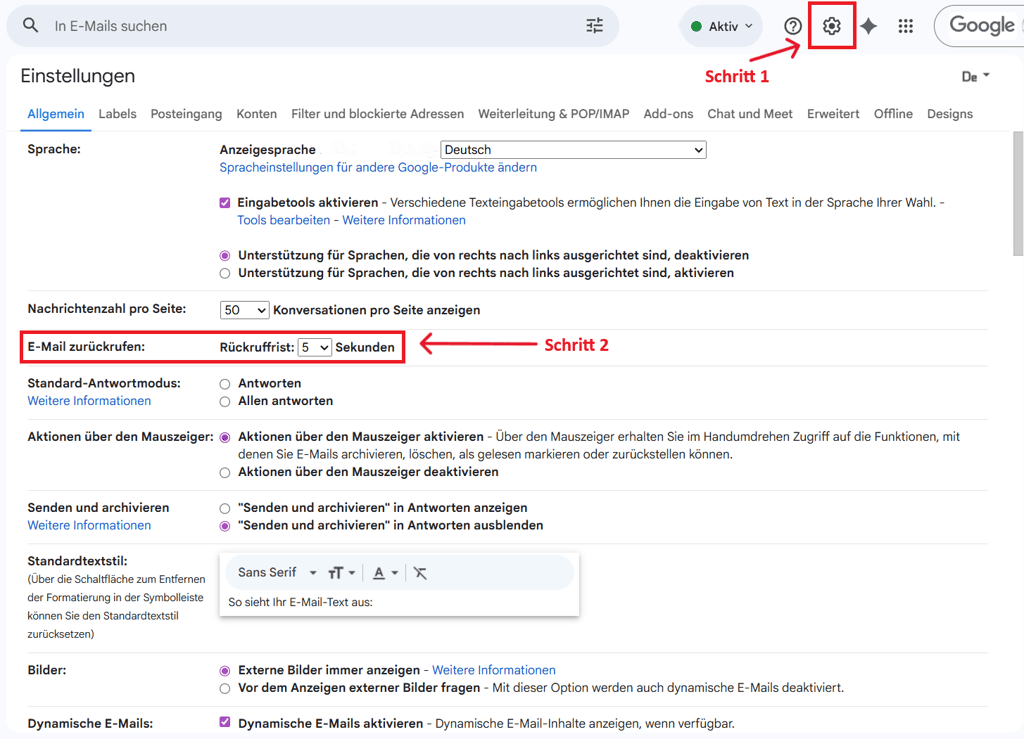
- Klicke nach dem Verfassen der E-Mail auf „Senden"
-
Klicke auf „Rückgängig" – die Schaltfläche erscheint unten links auf deinem Bildschirm für den Zeitraum, den du in den Einstellungen festgelegt hast.

-
Nachdem du auf „Rückgängig" geklickt hast, erscheint unten links die Meldung „Senden rückgängig gemacht". Falls du diese Bestätigung nicht gesehen hast, öffne den Ordner „Gesendet" und prüfe, ob deine E-Mail unwiderruflich verschickt wurde.

So rufst du eine E-Mail auf dem Smartphone zurück
Der Ablauf auf dem Smartphone ähnelt dem am Desktop. Es gibt jedoch einen entscheidenden Unterschied: Du kannst den Zeitraum für den Widerruf nicht individuell anpassen. Standardmäßig bleiben dir hier nur 5 Sekunden, um eine E-Mail zurückzurufen. Gehe in der mobilen App folgendermaßen vor:
- Verfasse deine E-Mail und tippe auf „Senden".
- Tippe am unteren Bildschirmrand auf „Rückgängig". Die Schaltfläche ist nur 5 Sekunden nach dem Senden verfügbar.
- Die Meldung „Wird rückgängig gemacht" erscheint auf dem Bildschirm, und deine E-Mail öffnet sich automatisch zur Bearbeitung. Falls sie sich nicht geöffnet hat, wirf einen Blick in den Ordner „Gesendet" – möglicherweise hast du zu spät auf „Rückgängig" getippt.
So schreibst du E-Mails, ohne dir Sorgen ums Zurückrufen zu machen
Beim Verfassen und Versenden von E-Mails sollte man besser keine Fehler machen, denn selbst kleine Fehler können peinlich sein und private oder berufliche Konsequenzen haben. Gmail bietet verschiedene Funktionen, die falsch formulierte oder versehentlich versendete E-Mails verhindern können. Hier einige Tipps für dein E-Mail-Management, um das Beste aus Gmail herauszuholen.
E-Mails planen
Gmail bietet eine praktische Funktion zum späteren Senden von E-Mails. So verpasst du keine wichtigen Fristen und hast genug Zeit, deine Nachrichten vorab zu überarbeiten und zu prüfen. Außerdem kannst du geplante E-Mails beliebig oft aufrufen und bearbeiten, um sicherzugehen, dass sie wirklich perfekt sind.
iOS und Android: Tippe oben rechts in der verfassten E-Mail auf die drei Punkte und wähle „Senden planen".
Desktop: Klicke in der verfassten E-Mail auf den Pfeil neben dem Senden-Button und wähle „Senden planen".
Grammatik- und Rechtschreibprüfung aktivieren
Statt dich wegen eines einzelnen Tippfehlers zu stressen und hektisch eine E-Mail zurückrufen zu müssen, kann Gmail deinen Text bereits beim Tippen überprüfen. Gehe dazu in die Einstellungen, klicke auf „Alle Einstellungen aufrufen" und aktiviere die Funktionen für Grammatik, Rechtschreibung und Autokorrektur.
E-Mail-Vorlagen erstellen
Wenn du regelmäßig ähnliche E-Mails verschickst, kannst du eine wiederverwendbare Vorlage erstellen und sie für jeden Empfänger individuell anpassen. Sie kann eine Begrüßung, häufig wiederkehrende Informationen oder einfach eine Struktur enthalten, die du in jeder E-Mail einhalten musst. Beachte, dass diese Funktion nur auf der Gmail-Website verfügbar ist, nicht in den mobilen Apps.
Desktop: Gehe in die Einstellungen, klicke auf „Alle Einstellungen aufrufen", wähle den Bereich „Erweitert" und klicke neben „Vorlagen" auf „Aktivieren". Anschließend kannst du eine E-Mail verfassen und als Vorlage speichern.
Zusammenfassung
Wir kennen es alle: Im allerletzten Moment fällt dir ein wichtiges Detail auf oder du entdeckst einen Fehler. Doch Gmail rettet die Situation und gibt dir die Möglichkeit, eine fehlerhafte E-Mail abzufangen, bevor sie den Empfänger erreicht und Probleme verursacht.
Auch wenn die Funktion „Senden rückgängig machen" nur bis zu 30 Sekunden zur Verfügung steht, ist sie ein wertvolles Werkzeug, das dir einiges an Stress erspart. Und wenn du zusätzlich die smarten Tools von Gmail nutzt, wirst du diesen Notfallknopf deutlich seltener brauchen.