NordVPN auf dem Amazon Fire Stick installieren: Anleitung für 2026
Mit fundierten Analysen und praxisnahen VPN-Tests haben unsere Cybersecurity-Experten und unser Research-Team in den letzten Jahren über 750 Artikel verfasst.
Unser Ziel ist, den Lesern mit Fachwissen aus erster Hand zu helfen, damit sie eine wohl informierte Kaufentscheidung treffen können.
Mehr erfahren

Mein Amazon Fire Stick ist ein fester Bestandteil meines Alltags geworden: Streaming in Top-Qualität auf jedem Bildschirm, alle Serien und Streaming-Seiten an einem Ort.
Richtig spannend wird die Sache mit einem VPN. Damit kann ich meinen Standort ändern und meine Lieblingsserien auch im Ausland schauen, darunter zahlreiche Streams, die in Deutschland noch nicht verfügbar sind. Ein weiterer riesiger Bonus eines VPN ist der Datenschutz. IP und Verbindungsdaten bleiben anonym und man kann entspannt surfen und streamen, ohne Sorge vor dem digitalen Lauschangriff.
In meiner Anleitung verrate ich, wie du NordVPN auf deinem Fire Stick installieren kannst. Die Einrichtung ist super einfach und dauert nur wenige Minuten. Mit einem Abo kannst du außerdem bis zu 10 Geräte gleichzeitig schützen, einschließlich deines Fire Sticks.
Installiere NordVPN auf deinem Fire Stick: Anleitung
- Registriere dein NordVPN-Abo auf der offiziellen Webseite.
- Öffne die Suchfunktion auf deinem Fire Stick und suche nach NordVPN.
- Installiere die App und verbinde dich mit einem VPN-Server.
- Zurücklehnen, entspannen, streamen!
Warum ich NordVPN für den Fire Stick empfehle
NordVPN hat in meinem Test optimal mit dem Fire Stick funktioniert. Das VPN ermöglicht flüssiges Streaming, verbessert die Online-Sicherheit und bietet jede Menge Flexibilität. Hier noch ein paar Gründe, warum NordVPN mein Favorit für Streaming ist:
- Die App wurde speziell für den Fire Stick optimiert. Die Einrichtung ist ein Kinderspiel und du kannst dein Abo auf bis zu 10 Geräten gleichzeitig nutzen.
- NordVPN punktet mit kurzen Ladezeiten und niedriger Latenz. Egal ob HD- oder 4K-Streaming: Nerviges Buffering und Datendrosseln ist hier kein Problem.
- Riesiges Servernetz: Über 1 000 Server in 149 Ländern sorgen für stabile Verbindungen und helfen dabei, Geoblocking zu umgehen (Stichwort: Netflix-Kataloge auf der ganzen Welt).
- Erhöhte Sicherheit: 256-Bit-Verschlüsselung, automatischer Kill-Switch, mehrfach geprüfte No-Logs-Policy, und alles läuft über Panama.
- Nicht gratis, aber: Es gibt eine 30-Tage-Geld-zurück-Garantie. Damit kannst du völlig entspannt testen, ob NordVPN auch wirklich auf deinem Fire Stick funktioniert.
NordVPN auf dem Fire Stick oder Fire TV installieren – So klappt es auf Anhieb
Es gibt zwei Möglichkeiten, NordVPN zu installieren:
Methode 1: NordVPN-App auf dem Fire Stick einrichten
-
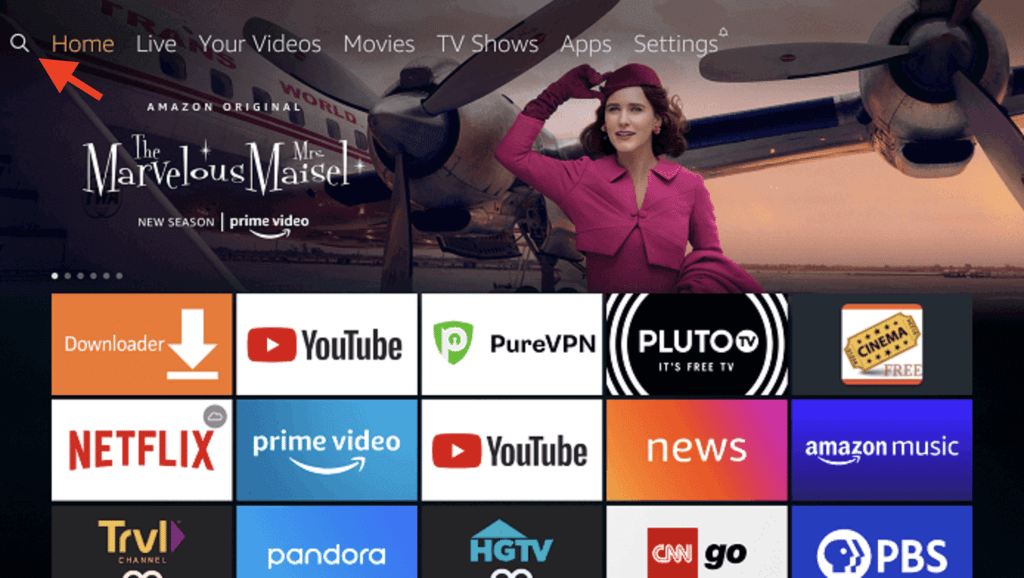
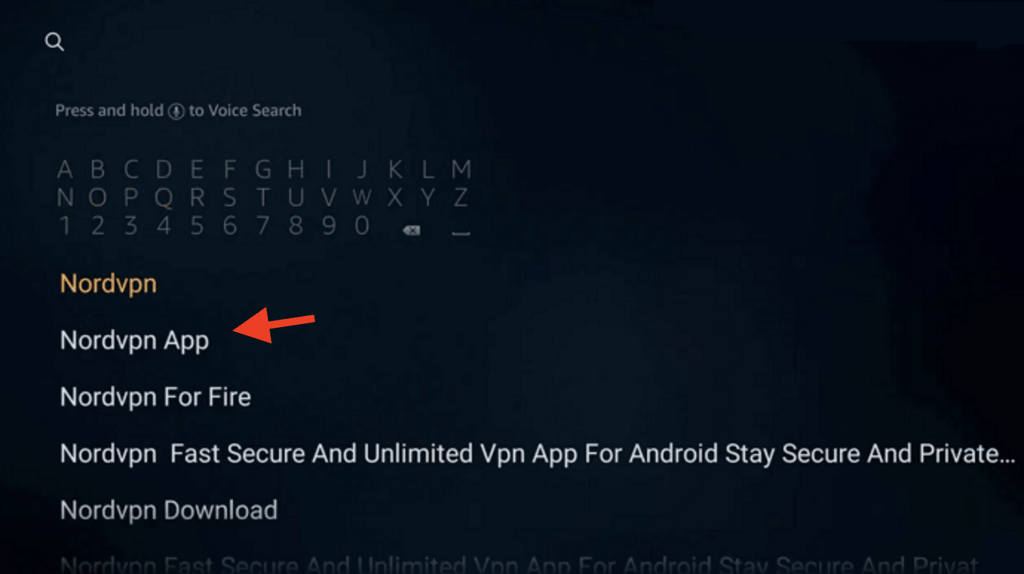
Suche auf deinem Fire Stick-Startbildschirm das Lupen-Symbol („Suche“).
-
Tippe „NordVPN App“ ein.
-
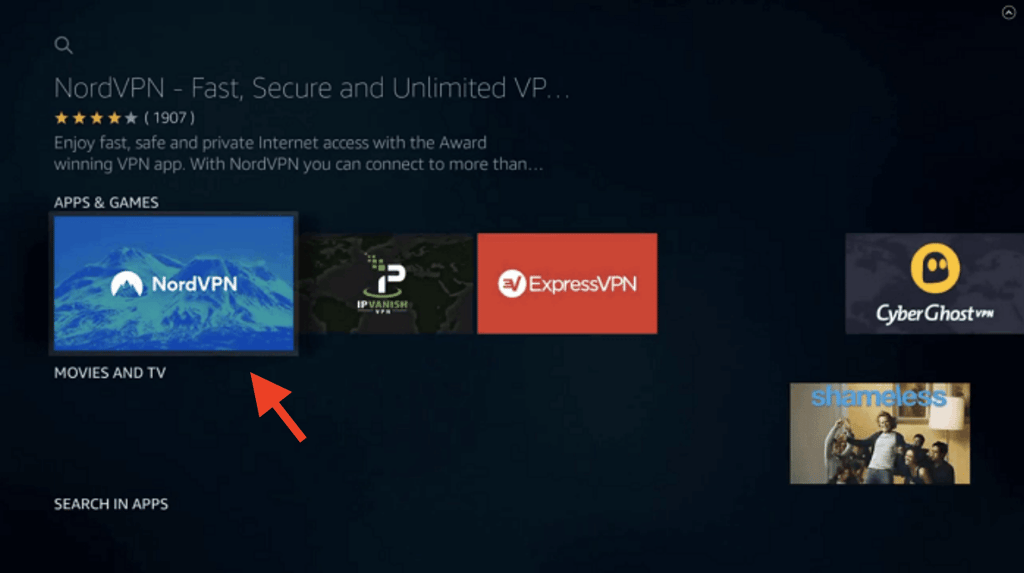
Wähle die NordVPN-App aus den Treffern in „Apps & Spiele“ (meist ganz oben).
-
Klick auf „Herunterladen“ (oder „Get“), um NordVPN zu installieren.

-
Nach der Installation wählst du „Öffnen“.

-
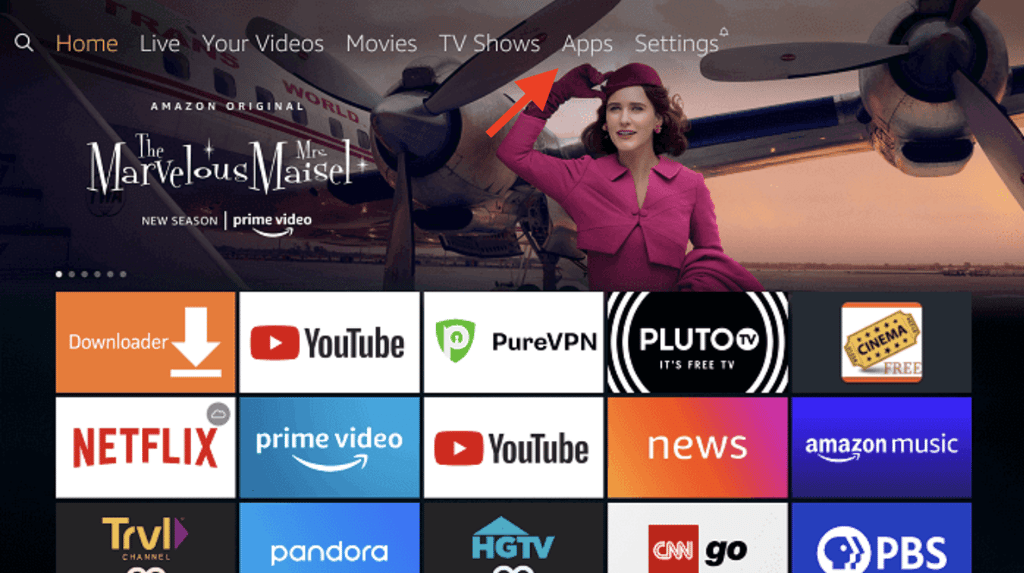
Du bist jetzt auf dem NordVPN-Homescreen. In Zukunft findest du NordVPN immer unter „Apps“ auf dem Fire Stick.
-
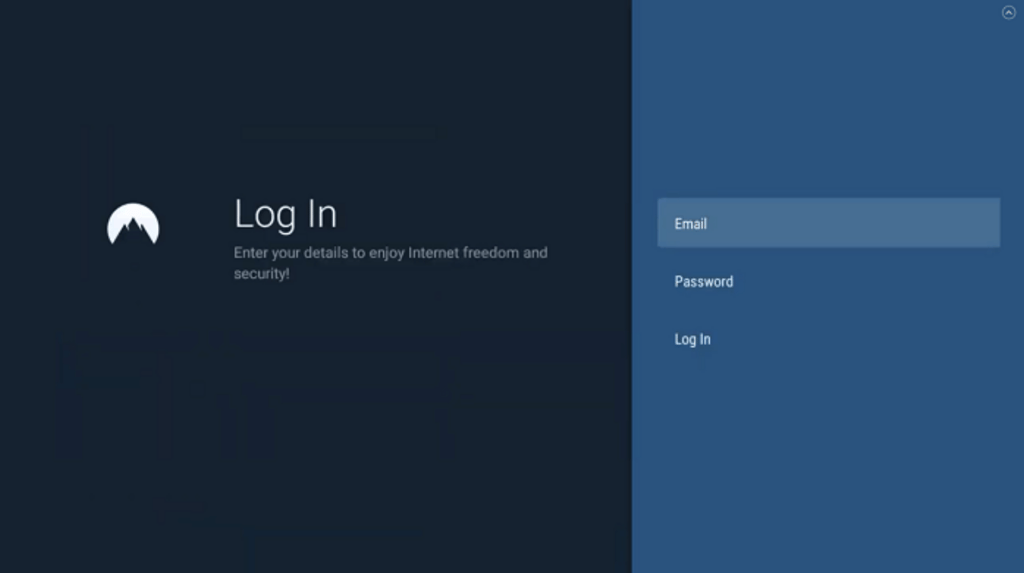
Hast du schon einen NordVPN-Account? Dann einfach auf „Login“ tippen und mit E-Mail & Passwort einloggen. Wenn nicht: Direkt auf dem Fire Stick den Account anlegen („Sign Up“).
-
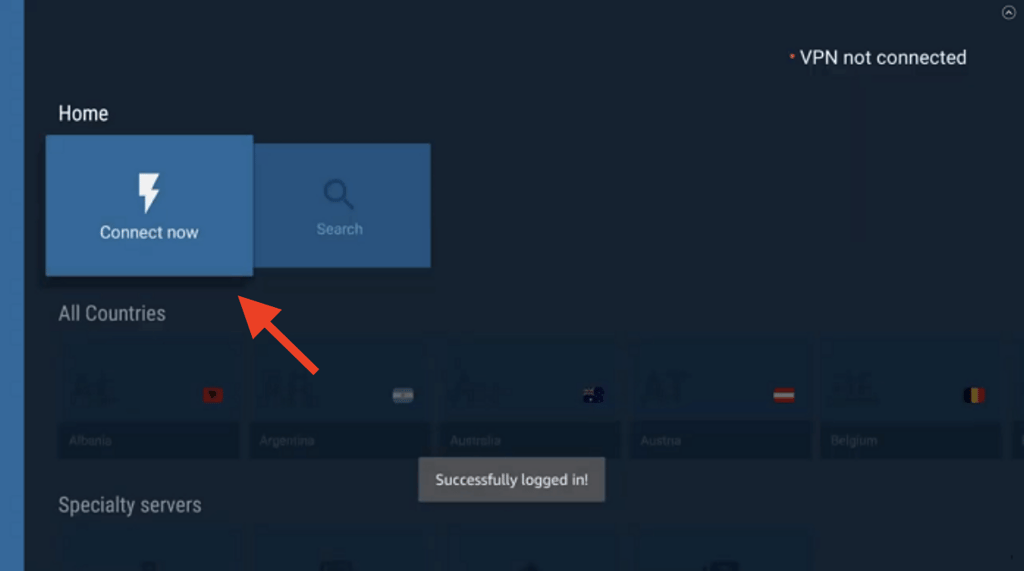
Jetzt verbindest du dich bei NordVPN („Connect Now“).
-
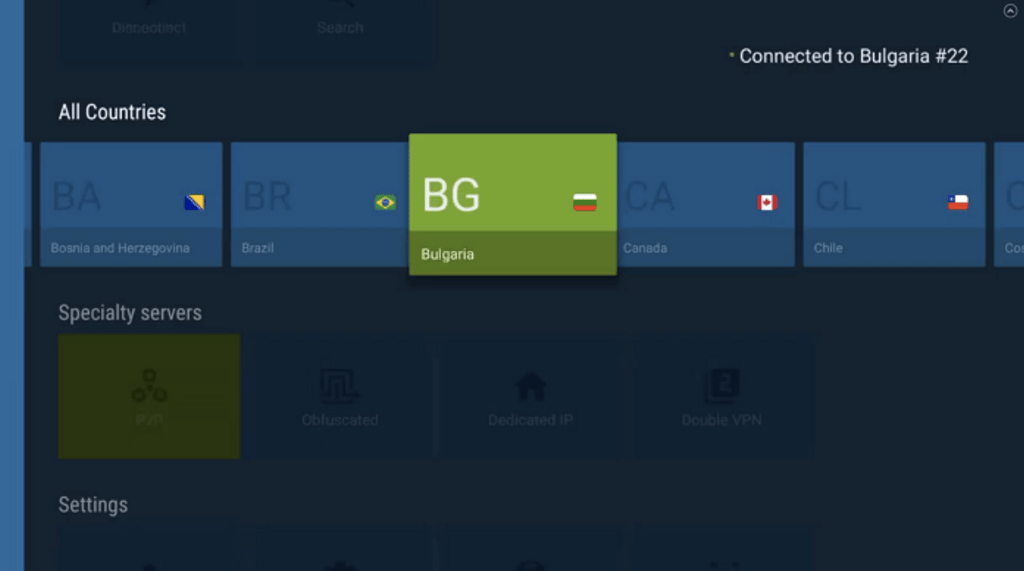
Wähle das Land oder den Spezialserver, den du nutzen willst.
-
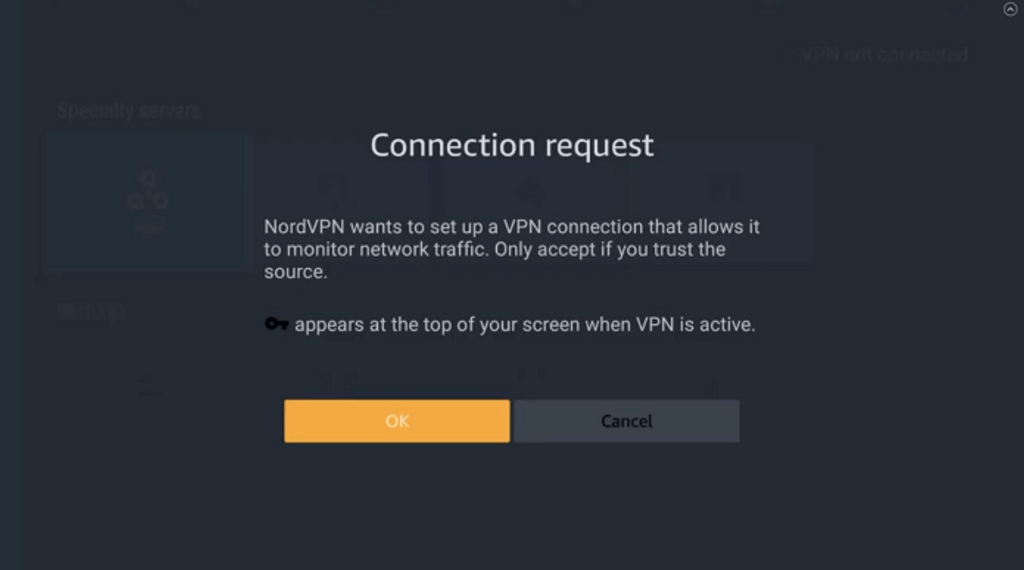
Zustimmung zur Verbindung geben („OK“ klicken). Ist die Verbindung aktiv, erscheint oben am Bildschirm ein kleines „Schlüssel“-Symbol.
Methode 2: NordVPN per APK auf dem Fire Stick einrichten (nur im Notfall)
Früher musste man die Android-Version der NordVPN-App als APK installieren, da es noch keine native Fire-Stick-App gab. Diese Methode ist jedoch mittlerweile überholt, da die Bedienung mit der Fire-Stick-Fernbedienung nicht optimal funktioniert. Wenn du es aber trotzdem über diesen Weg versuchen willst (auf eigene Gefahr):
-
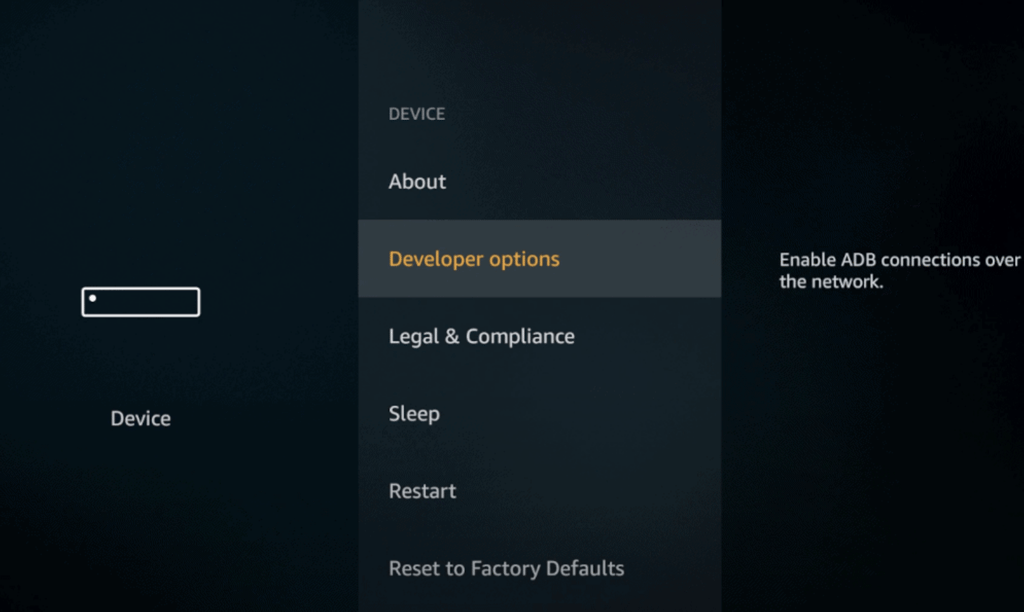
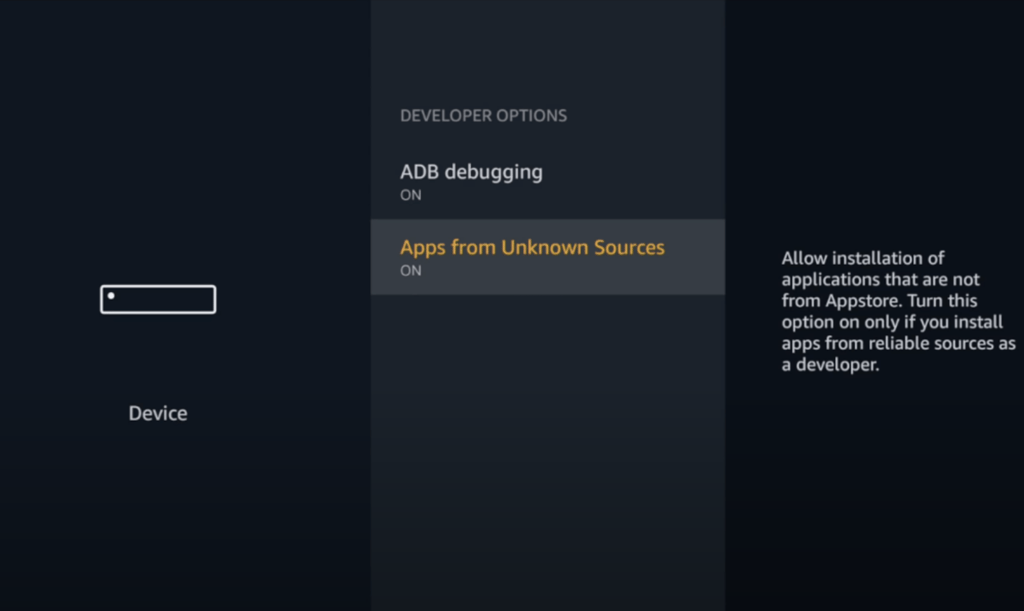
Navigiere im Fire Stick zu Einstellungen > Gerät > Entwickleroptionen.
-
Aktiviere „ADB-Debugging“ und „Apps unbekannter Herkunft“.
-
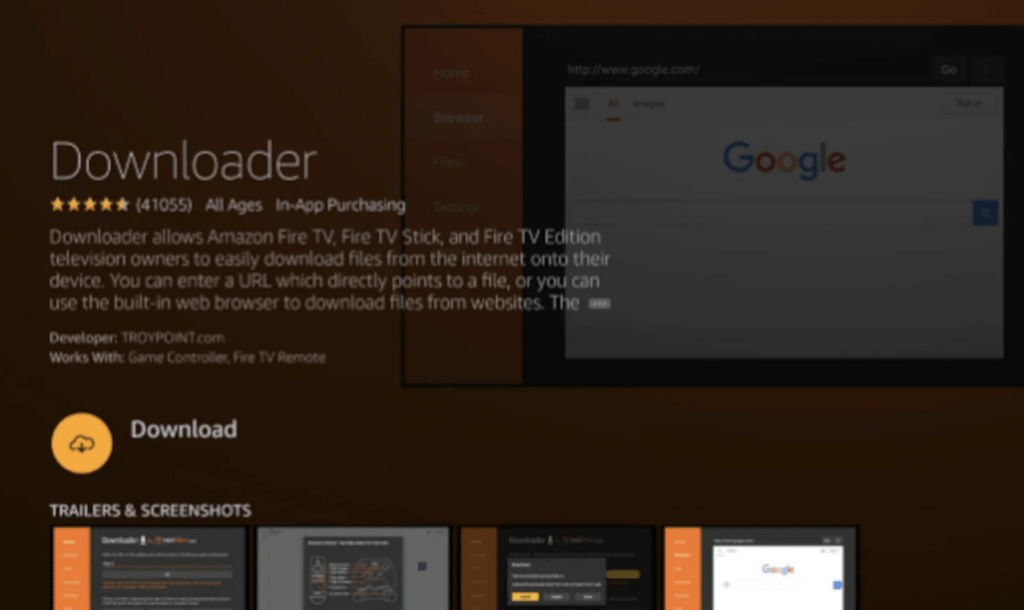
Kehre zum Startbildschirm zurück, suche nach der „Downloader“-App und installiere sie.
-
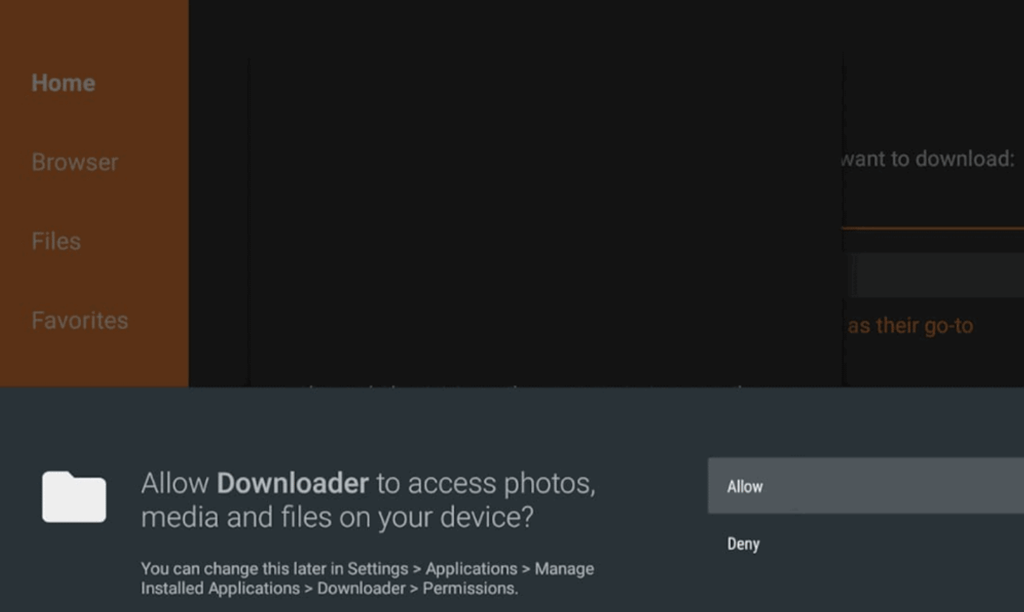
Starte den Download. Erlaube den Zugriff auf deine Medien-Dateien.
-
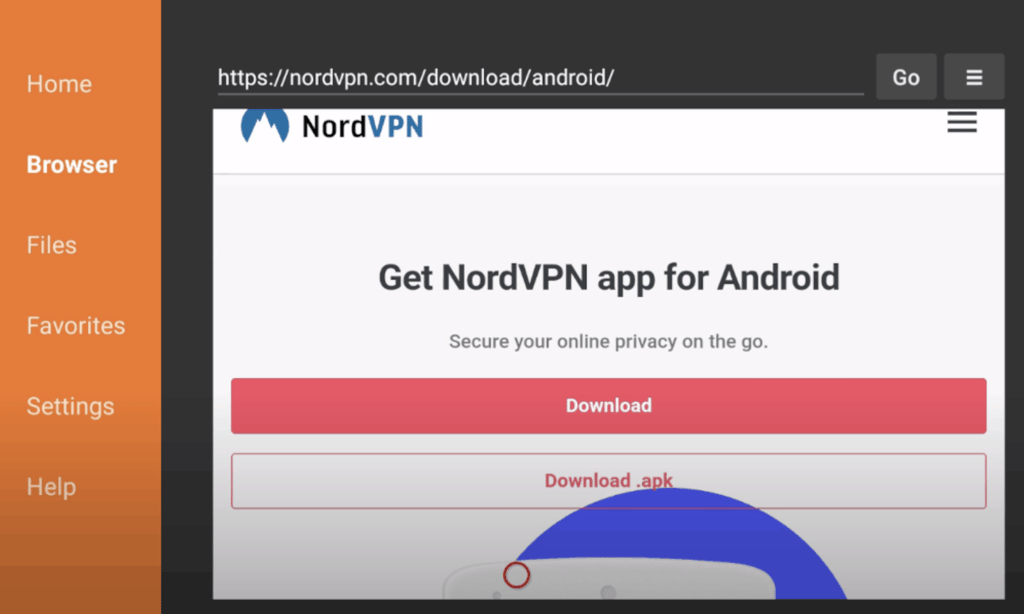
Gib die URL zur NordVPN-APK ein und lade die Datei herunter.
-
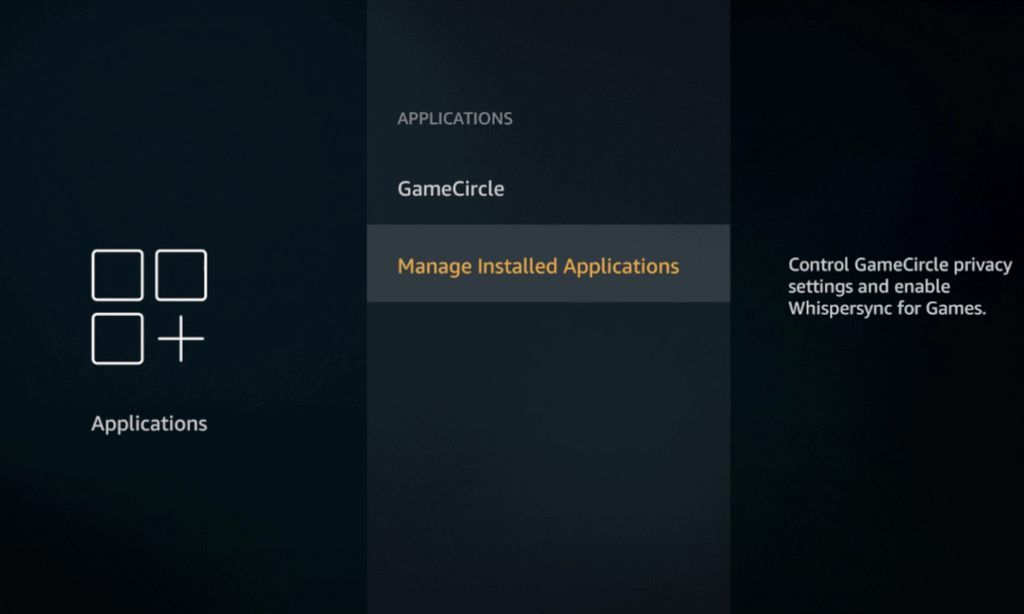
Gehe zu Einstellungen > Anwendungen > Installierte Apps verwalten.
-
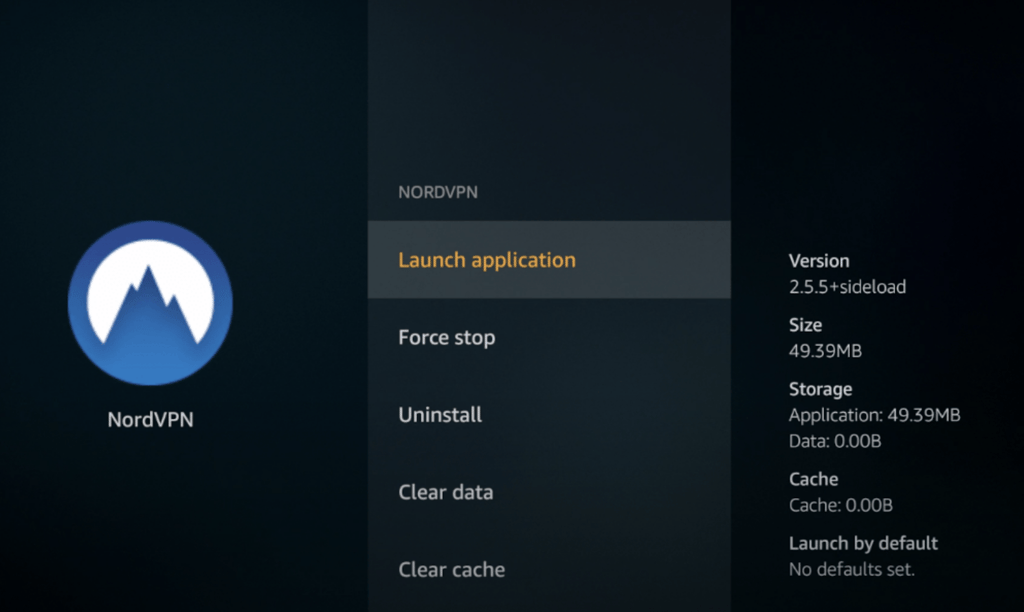
Wähle „App starten“. Achtung: Die Bedienung klappt nur mit einer angeschlossenen Bluetooth-Maus!
NordVPN, Kodi und Fire Stick – Ist das sicher?
Kodi ist ein wahres Paradies für Streaming-Fans, mit Filmen, Serien und vielem mehr, sogar P2P. Doch durch die offene Plattform können beliebige Add-ons installiert werden. Einige davon sind unsicher oder sogar illegal. Darum: immer ein VPN nutzen!
Mit NordVPN bist du gegen Überwachung und Datendiebstahl geschützt. Selbst wenn ein Add-on es auf deine Daten abgesehen hat oder du unwissentlich auf illegales Streaming stößt: NordVPN hält neugierige Blicke & Abmahnschreiben fern.
So nutzt du Kodi sicher mit NordVPN:
- Einfach die NordVPN-App auf dem Fire Stick installieren.
- VPN aktivieren.
- Losstreamen – deine Daten sind ab jetzt abgesichert!
Gibt es ein kostenloses VPN für den Fire Stick?
Zwar werben viele Anbieter mit kostenlosen Lösungen, aber die meisten Gratis-VPNs sind auf dem Fire Stick kaum zu gebrauchen. Hier die wichtigsten Gründe:
- Begrenztes Datenvolumen, oft langsame Verbindungen.
- Streamen macht keinen Spaß, weil HD oder 4K kaum möglich sind.
- Sicherheit ist oft mangelhaft.
Trotzdem: Windscribe und Hide.me gelten als „Okay“, haben aber strenge Datenlimits (10 GB/Monat, meist nur eine Verbindung, geringe Bandbreite). Ohne E-Mail sogar nur 2 GB. Das reicht gerade einmal für drei Stunden HD oder zehn Stunden SD.
Wenn du häufiger streamen möchtest, solltest du lieber auf ein bewährtes Premium-VPN mit Rabatt oder Rückgabegarantie setzen.
Das könnte dich auch interessieren:
Google Opal in Deutschland nutzen
Altersprüfung bei X und Reddit umgehen
FAQ
Kann ich NordVPN auf dem Fire Stick nutzen?
Ja! NordVPN ist als Fire Stick-App direkt im Amazon App Store verfügbar. Mit einem NordVPN-Abo kannst du bis zu 10 Geräte nutzen – dein Fire Stick ist also problemlos mit dabei, solange noch freie Slots verfügbar sind.
Wie funktioniert NordVPN auf dem Fire Stick?
NordVPN verschlüsselt und anonymisiert alle Daten auf deinem Amazon Fire Stick. Du kannst deinen Standort virtuell überall hin verlegen und weltweit auf deine Serien und hunderte internationale Streaming-Dienste zugreifen.