So entfernst du die Yahoo-Suche aus Chrome


Yahoo ist eine bekannte Suchmaschine, deren Beliebtheit in letzter Zeit jedoch abgenommen hat. Wenn sich dein Browser also unerwartet auf Yahoo umgestellt hat, kann das ein Grund zur Sorge sein.
Plötzliche Änderungen an deiner Suchmaschine deuten oft auf Malware hin. Diese Form der Schadsoftware ist als Browser-Hijacking bekannt: eine Malware, die deine Browsereinstellungen ohne Erlaubnis manipuliert.
In diesem Artikel zeige ich dir, wie du die ungewollte Yahoo-Suche aus Chrome entfernst. Du erfährst außerdem, was ein Browser-Hijacker ist und wie du diese Art Malware von deinem Computer löschst.

Warum nutzt Google Chrome die Yahoo-Suche?
Wenn du Google Chrome installierst, wird Google automatisch deine Standardsuchmaschine. Falls du also deine ursprünglichen Einstellungen nutzt und trotzdem zu Yahoo weitergeleitet wirst, liegt ein Problem vor. Dein Browser ist wahrscheinlich von einer Malware betroffen, auch bekannt als Browser-Hijacker.

Was ist das Yahoo-Umleitungsvirus?
Wenn dich deine Standardsuchmaschine zu Yahoo weiterleitet, bedeutet das meistens, dass ein Browser-Hijacker deinen Browser infiziert hat. Dieser ändert deine Einstellungen ohne dein Wissen oder deine Zustimmung. Aus diesem Grund wird er als potenziell unerwünschte Anwendung (PUA) eingestuft. Diese Malware manipuliert deine Standard-Browser-Einstellungen, deine Startseite sowie die URLs neuer Tabs.
Da die Nutzung von Yahoo kostenlos ist, bringen dir Browser-Hijacker keinerlei Vorteile. Einige von ihnen leiten dich auf Websites mit Werbung weiter, wobei die Klicks Einnahmen für Hacker generieren.
In manchen Fällen sind Browser-Hijacker sogar gefährlich. Leiten sie dich beispielsweise auf schädliche Websites weiter, installieren Malware zum Ausspionieren deines Browserverlaufs oder sammeln Details über dich. Hacker nutzen diese Informationen, um Werbung zu personalisieren.
In seltenen Fällen kann Browser-Hijacking sogar zu Identitätsdiebstahl führen. Ein Hacker kapert dein gesamtes System und stiehlt sensible Informationen von deinem Gerät. Unter anderem deshalb solltest du die Malware so schnell wie möglich entfernen.
So entfernst du die Yahoo-Suchmaschine aus Chrome
Das Entfernen der Yahoo-Suchmaschine aus Chrome hilft dir dabei, deine Standardsuchmaschine zurückzubekommen. Du musst jedoch den Kern des Problems beseitigen, damit Hacker die Einstellungen nicht erneut ändern. Diese Schritt-für-Schritt-Anleitung hilft dir, das Problem mit der Yahoo-Umleitung zu lösen.
Schritt 1: Yahoo-Umleitungsvirus mit einem Antivirenprogramm entfernen
Malware manuell zu entfernen, nimmt ziemlich viel Zeit in Anspruch. Außerdem kannst du dir nie ganz sicher sein, ob du sie wirklich vollständig gelöscht hast. Deshalb ist die beste Option, ein zuverlässiges Antivirenprogramm zu wählen und einen Scan durchzuführen.
Hier sind die Schritte, die du befolgen solltest:
-
Wähle einen Anbieter von Antivirensoftware und besuche dessen offizielle Website. Ich empfehle Norton Antivirus.

-
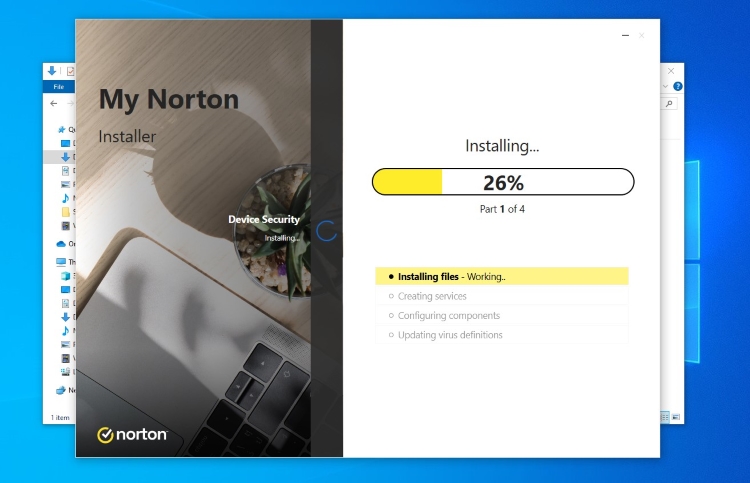
Kaufe das Paket deiner Wahl, lade die App herunter und installiere sie.
-
Öffne das Antivirenprogramm und führe einen Scan durch.

- Entferne den identifizierten Browser-Hijacker.
Schritt 2: Standardbrowser ändern
-
Öffne Google Chrome und klicke auf die drei Punkte (⋮) in der oberen rechten Ecke. Wähle dann Einstellungen.

-
Klicke auf der linken Seite auf Suchmaschine.

-
Gehe im Bereich Suchmaschine zu Ändern.

-
Du siehst eine Liste von Suchmaschinen. Klicke auf deine bevorzugte Suchmaschine, um Yahoo zu ersetzen, und anschließend auf Als Standard festlegen.

-
Klicke darunter auf die Option Suchmaschinen und Websuche verwalten.

-
Wähle die drei Punkte (⋮) neben der Yahoo-Suchmaschine und klicke auf die Schaltfläche Löschen.

Schritt 3: Unerwünschte Erweiterungen entfernen
Einige Weiterleitungen werden durch Browser-Erweiterungen verursacht, die du versehentlich installiert hast. Prüfe deine Erweiterungen und deaktiviere oder lösche alle verdächtigen Einträge. Bösartige Erweiterungen entfernst du am besten vollständig.
So funktioniert es:
-
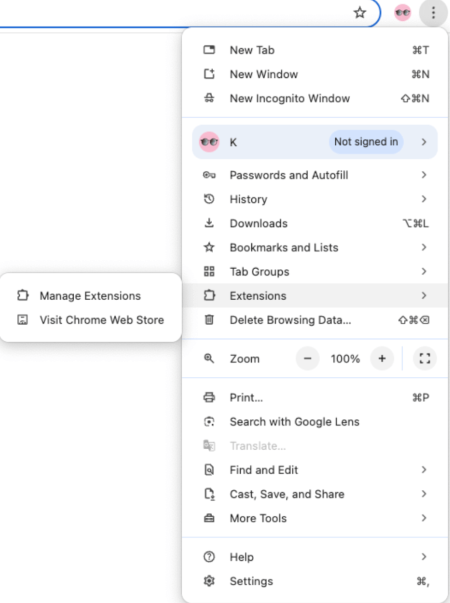
Klicke auf die drei Punkte (⋮) in der oberen rechten Ecke von Chrome. Gehe zu Erweiterungen und klicke dann auf die Schaltfläche Erweiterungen verwalten.
-
Klicke auf Entfernen, wenn du unbekannte Erweiterungen siehst.

Schritt 4: Chrome-Browsereinstellungen wiederherstellen
Wenn du Änderungen an deinen Einstellungen bemerkst, setze diese auf die Standardwerte zurück. So stellst du den ursprünglichen Zustand nach der Installation wieder her und entfernst sämtliche unerwünschte Modifikationen.
Diese Methode ist der schnellste Weg, die Standardsuchmaschine zu ändern und Erweiterungen zu deaktivieren. Beachte jedoch, dass dadurch alle installierten Erweiterungen in deinem Chrome-Browser deaktiviert werden. Du aktivierst sie später einfach wieder, indem du auf die drei Punkte klickst und über den Menüpunkt Erweiterungen zu Erweiterungen verwalten navigierst.
-
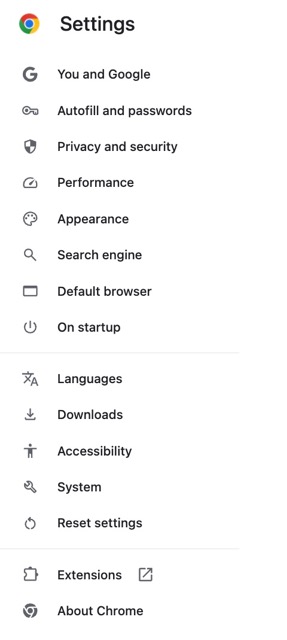
Klicke auf die drei Punkte (⋮) oben rechts im Browser. Wähle Einstellungen.

-
Klicke auf der linken Seite auf die Option Einstellungen zurücksetzen.
-
Klicke auf den Abschnitt Einstellungen auf die ursprünglichen Standardwerte zurücksetzen.

-
Es erscheint ein Pop-up-Fenster, das dich fragt, ob du die Einstellungen zurücksetzen möchtest. Klicke auf Einstellungen zurücksetzen.

- Öffne Chrome erneut, um ein reibungsloses Surferlebnis zu genießen.
Schritt 5: Unbekannte Programme deinstallieren
Wenn das Zurücksetzen der Chrome-Einstellungen nicht hilft, ist oft eine installierte Anwendung die Ursache. Durchsuche deinen Computer nach unerwünschten Programmen und lösche alle, die verdächtig erscheinen oder die du nicht benötigst.
Der Vorgang unterscheidet sich je nach Betriebssystem. Im Folgenden findest du die Schritte zum Löschen von Programmen unter Windows und macOS.
-
Finde die Suchleiste in der Taskleiste und tippe Systemsteuerung ein. Klicke darauf.

-
Wähle unter Programme die Option Programm deinstallieren.

-
Klicke mit der rechten Maustaste auf das Programm, das du entfernen möchtest. Klicke auf Deinstallieren oder Deinstallieren/ändern.

- Folge den Anweisungen.
-
Klicke im Dock am unteren Bildschirmrand auf das Finder Icon.

-
Klicke in der Seitenleiste auf Programme.

-
Befindet sich die Anwendung in einem Ordner, öffne diesen und prüfe, ob es einen Uninstaller gibt. Ist das der Fall, klicke darauf und folge den Anweisungen. Wenn kein Uninstaller vorhanden ist oder die Anwendung nicht in einem Ordner ist, klicke auf die App und ziehe sie in den Papierkorb auf der rechten Seite des Docks.

-
Sobald sie sich im Papierkorb befindet, wird die App dauerhaft gelöscht, wenn du ihn leerst.

Schritt 6: Temporäre Dateien löschen
Manchmal versteckt sich Malware im Ordner für temporäre Dateien. Das liegt daran, dass Nutzer diesen Bereich oft übersehen und nicht mit einem Antivirenprogramm scannen. So löschst du temporäre Dateien unter Windows und macOS:
- Drücke die Tastenkombination Windows + R, um das Ausführen-Fenster zu öffnen.
-
Gib in das Fenster %temp% ein und klicke auf OK.

-
Du gelangst nun zum Verzeichnis mit den temporären Dateien. Lösche alle Dateien und Ordner an diesem Speicherort.

-
Klicke mit der rechten Maustaste auf deinen Papierkorb und wähle Papierkorb leeren.

- Schließe alle deine Anwendungen.
-
Klicke im Dock auf das Finder Icon.

-
Drücke Shift+Cmd+G auf deiner Tastatur, um den Bereich Gehe zu Ordner zu öffnen. Gib ~/Library/Caches/ ein und klicke auf Gehe zu.

- Wähle die nicht benötigten Dateien aus und ziehe sie in den Papierkorb. Vergewissere dich, dass du nur unwichtige Dateien entfernst.
-
Leere den Papierkorb.

So verhinderst du, dass Windows unerwünschte Apps installiert
Es kann sehr ermüdend sein, wenn das eigene Gerät ständig mit Malware infiziert ist. Zum Glück gibt es ein paar Schritte, mit denen du sicherstellen kannst, dass dein Gerät geschützt bleibt:
- Hole dir ein zuverlässiges Antivirenprogramm, das regelmäßige Scans durchführt und Echtzeitschutz bietet. So vermeidest du nicht nur den Download verdächtiger Dateien, sondern wirst auch über schädliche Websites informiert.
- Überprüfe, wie vertrauenswürdig die Apps sind, die du herunterlädst. Schädliche Software versteckt sich oft auf zwielichtigen Websites. Sei also vorsichtig und versuche, Dateien nur von offiziellen Seiten zu laden.
- Achte darauf, dein Gerät und deine Software immer zu aktualisieren. Das ist wichtig, da Updates oft Sicherheitspatches enthalten, die in älteren Versionen fehlen.
- Nutze sicheres WLAN und einen sicheren Webbrowser. Ja, auch der Browser spielt beim Schutz eine Rolle. Einige bieten Sicherheitsfunktionen wie Schutz vor Phishing und Malware oder warnen dich vor der Installation von Add-ons.
Video-Tutorial
Du möchtest erfahren, wie man Search Marquis vom Mac entfernt? Sieh dir unser ausführliches Video-Tutorial an. Darin erfährst du Schritt für Schritt, wie du diesen Hijacker mithilfe eines Antivirenprogramms entfernen kannst.
Zusammenfassung
Dass die Yahoo-Suchmaschine plötzlich aus dem Nichts auftaucht, kann extrem nervig sein. Obwohl Yahoo eigentlich eine seriöse Suchmaschine ist, steckt hinter dieser unerwarteten Änderung oft ein Browser-Hijacker, der dein Surfverhalten beeinflusst. Zum Glück musst du dir keine großen Sorgen machen, da es nicht schwer ist, ihn wieder loszuwerden.
Ich empfehle dir, diesem Tutorial zu folgen, um dein Gerät von bösartigen Anwendungen zu befreien. Schütze dein System am besten vor zukünftigen Angriffen, indem du auf nicht verifizierte Dateien verzichtest und eine Antivirensoftware installierst.
Das könnte dich auch interessieren…
Bestes günstiges Antivirenprogramm für 2026
Die beste Antivirus-Software für Windows 11
Beste Antiviren-Software für iPhone 2026
McAfee vs. Norton: Welcher Virenschutz ist besser für 2026
Bitdefender vs. Avira: Welches Antivirenprogramm ist besser?
FAQ
Warum ändert sich meine Chrome-Suchmaschine ständig zu Yahoo?
Dass sich deine Suchmaschine ständig zu Yahoo ändert, liegt wahrscheinlich an einer Malware-Infektion. Setze deine Browsereinstellungen zurück, um das Problem zu beheben. Besteht der Fehler weiterhin, lösche alle verdächtigen Programme von deinem Computer. Anschließend überprüfst du den Ordner mit temporären Dateien. Für zusätzliche Sicherheit solltest du dein Gerät regelmäßig mit einem Antivirenprogramm scannen. Dank
seiner ausgezeichneten Malware-Erkennungsraten ist Norton Antivirus die beste Option dafür.
Was passiert, wenn ich Google Chrome deinstalliere?
Wenn du Google Chrome deinstallierst, löschst du die Malware damit nicht automatisch. Auf deinem Gerät können weiterhin schädliche Programme installiert sein. Das bedeutet, dass ein Hijacker weiterhin deine Einstellungen ändern kann, selbst wenn du einen anderen Browser herunterlädst.
Warum wird mein Browser zur Yahoo-Suche weitergeleitet?
Dein Browser wird zur Yahoo-Suche weitergeleitet, weil dein Gerät mit Malware infiziert ist. Der schnellste Weg, dieses Virus zu entfernen, ist ein Scan deines Geräts mit einem Antivirenprogramm. Dabei ist Norton die beste Wahl, da es laut unabhängigen Tests 100 % aller Bedrohungen entfernt.
Was ist das beste Antivirenprogramm, um die Yahoo-Umleitung aus Chrome zu entfernen?
Das beste Antivirenprogramm, um das Yahoo-Umleitungsvirus aus Chrome zu entfernen, ist Norton. Die Preise beginnen bei 19,99 €/Monat, es verlangsamt dein Gerät nicht merklich und erkennt laut unabhängigen Labortests 100 % aller Bedrohungen.