Funktioniert NordVPN auf der FRITZ!Box?
Mit fundierten Analysen und praxisnahen VPN-Tests haben unsere Cybersecurity-Experten und unser Research-Team in den letzten Jahren über 750 Artikel verfasst.
Unser Ziel ist, den Lesern mit Fachwissen aus erster Hand zu helfen, damit sie eine wohl informierte Kaufentscheidung treffen können.
Mehr erfahren
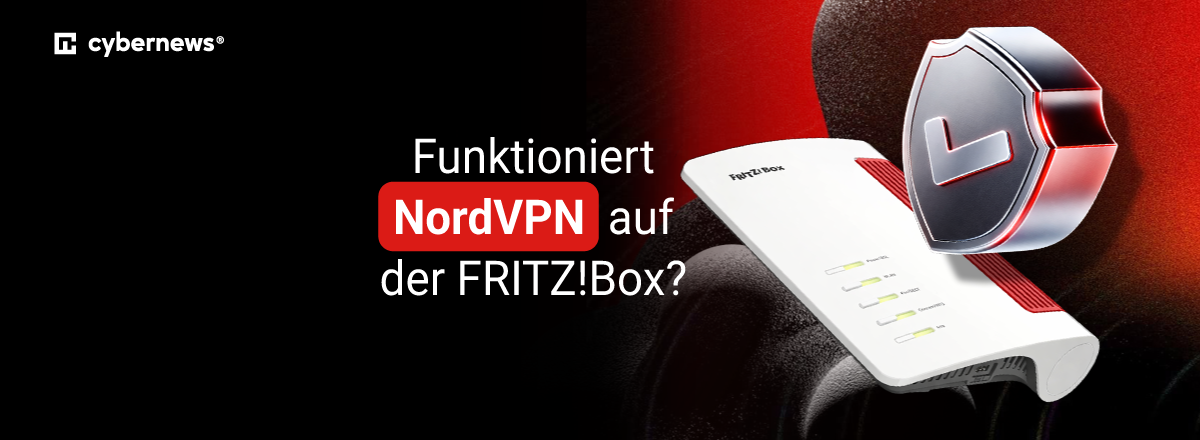
Du möchtest NordVPN mit deiner FRITZ!Box nutzen und fragst dich, ob und wie das funktioniert? Die FRITZ!Box unterstützt zwar WireGuard, doch NordVPN stellt derzeit keine standardisierten Konfigurationsdateien bereit, um sie manuell in der FRITZ!Box einzubinden. Zudem gibt es bei der FRITZ!Box keinen regulären Support für das OpenVPN-Protokoll, das NordVPN für die meisten Router verwendet. Eine direkte Installation ist aktuell also nicht möglich.
Dennoch gibt es praktikable Lösungen: Du kannst NordVPN auf einzelnen Geräten nutzen, einen VPN-gesicherten Hotspot einrichten oder einen VPN-kompatiblen Router einsetzen. Diese Umwege sind zweifelsfrei etwas umständlich. Mit den richtigen Workarounds kannst du NordVPN trotzdem sinnvoll in dein Heimnetz einbinden.
In meinem Guide zeige ich dir Schritt für Schritt, welche Möglichkeiten es gibt, wie du sie einrichtest und worauf du bei Problemen achten musst.
So richtest du NordVPN auf deiner FRITZ!Box ein

- NordVPN abonnieren und installieren: Erstelle ein NordVPN-Konto und installiere die App auf einem kompatiblen Gerät (z. B. PC, Laptop oder Smartphone).
- Mit NordLynx verbinden: Öffne die NordVPN-App, wähle das Protokoll NordLynx (WireGuard) aus und verbinde dich mit einem Server deiner Wahl.
- Mit der FRITZ!Box koppeln: Nutze NordVPN direkt auf deinem Gerät oder teile die VPN-Verbindung mit deinem Heimnetz, z. B. über einen mobilen Hotspot deines PCs/Smartphones oder über einen sekundären, VPN-fähigen Router, der hinter der FRITZ!Box betrieben wird.
Workarounds für die Nutzung von NordVPN mit einer FRITZ!Box
Es gibt verschiedene Möglichkeiten, NordVPN trotz der Einschränkungen auf der FRITZ!Box zu nutzen. Die einzelnen Methoden unterscheiden sich in Aufwand, Dauerhaftigkeit der Lösung und der Anzahl der Geräte, die du absichern kannst.
Im Folgenden sehen wir uns drei praxistaugliche Ansätze genauer an: die Nutzung von NordVPN direkt auf deinen Geräten, das Teilen der VPN-Verbindung über einen Hotspot sowie den Einsatz eines zusätzlichen, VPN-fähigen Routers hinter deiner FRITZ!Box.
NordVPN mit FRITZ!Box direkt auf deinen Geräten nutzen
Das ist die einfachste und schnellste Methode, NordVPN mit deiner FRITZ!Box zu verwenden, und das ganz ohne Änderungen an der FRITZ!Box selbst.
Statt den Router zu konfigurieren, läuft NordVPN direkt auf deinen Geräten, z. B. auf Laptops, Smartphones, Tablets oder Smart-TVs (sofern eine App verfügbar ist).
Gehe wie folgt vor:
- NordVPN-App installieren: Lade die NordVPN-App auf jedes Gerät herunter, das du schützen möchtest.
- Anmelden und verbinden: Öffne die App, melde dich an und wähle einen Server aus. Aktiviere dabei nach Möglichkeit NordLynx, NordVPNs Version von WireGuard, einem besonders schnellen und modernen VPN-Protokoll.
- Fertig – FRITZ!Box bleibt unverändert: Deine FRITZ!Box arbeitet weiter wie gewohnt. Die VPN-Verschlüsselung läuft direkt auf allen Geräten, auf denen NordVPN aktiv ist.
Diese Methode ist ideal, wenn du schnell starten willst und dir eine einfache Lösung ohne Technikstress wünschst.
NordVPN-Hotspot für FRITZ!Box einrichten
Bei dieser Methode läuft NordVPN auf einem Hauptgerät (z. B. Windows-PC, Mac, Android-Smartphone oder iPhone). Dieses Gerät erstellt dann einen WLAN-Hotspot, über den sich andere Geräte verbinden und so den VPN-Schutz mitnutzen können.
Das ist eine praktische, aber eher temporäre Lösung: Der VPN-Schutz funktioniert nur, solange dein Hauptgerät eingeschaltet ist, mit dem Internet verbunden ist und NordVPN aktiv läuft. Außerdem kann die Geschwindigkeit etwas langsamer sein als bei der direkten Nutzung von NordVPN auf jedem Gerät.
So funktioniert es in der Praxis:
- NordVPN auf deinem Hauptgerät installieren: Installiere die NordVPN-App auf dem Gerät, das später als Hotspot dienen soll.
- Mit einem VPN-Server verbinden: Starte die App und verbinde dich mit einem Server deiner Wahl. Nutze am besten NordLynx (WireGuard) für eine möglichst schnelle Verbindung.
- Hotspot aktivieren: Aktiviere auf deinem Gerät die Hotspot- oder Internetfreigabe-Funktion (z. B. „Mobiler Hotspot“ unter Windows oder „Persönlicher Hotspot“ auf iOS/Android).
- Andere Geräte verbinden: Verbinde deine anderen Geräte (z. B. Laptop, Tablet, Smart-TV) mit diesem Hotspot statt direkt mit dem WLAN deiner FRITZ!Box.
So kannst du Geräte, die eigentlich über die FRITZ!Box laufen, indirekt über den NordVPN-Hotspot schützen. Diese Lösung ist ausreichend für vorübergehende Nutzung, Reisen oder wenn du nur gelegentlich ein paar zusätzliche Geräte durch das VPN leiten möchtest.
NordVPN auf einem zweiten Router für FRITZ!Box installieren
Diese Methode ist die fortschrittlichste der drei, dafür aber auch die sauberste Dauerlösung, wenn du viele Geräte dauerhaft über NordVPN laufen lassen möchtest.
Deine FRITZ!Box bleibt dabei der Hauptrouter, der wie gewohnt die Internetverbindung herstellt. Dahinter schaltest du einen zweiten, VPN-fähigen Router, der per LAN-Kabel an die FRITZ!Box angeschlossen wird. Auf diesem Sekundärrouter richtest du NordVPN ein.
Das ist nötig, weil die FRITZ!Box selbst nur eingeschränkte VPN-Funktionen hat und NordLynx/WireGuard in Kombination mit NordVPN nicht direkt auf der FRITZ!Box läuft.
Geeignete VPN-Router sind viele ASUS-Router (z. B. mit AsusWRT), kompakte VPN-Router von GL.iNet sowie andere Modelle, die OpenVPN oder WireGuard unterstützen und explizit als VPN-fähig beworben werden.
So funktioniert das Setup in einfachen Schritten:
- VPN-fähigen Router besorgen: Wähle einen Router, der NordVPN unterstützt (OpenVPN oder WireGuard). Prüfe in der Produktbeschreibung, ob die VPN-Client-Funktion vorhanden ist.
- Router mit der FRITZ!Box verbinden: Schließe den zweiten Router per LAN-Kabel an einen freien LAN-Port der FRITZ!Box an. Die FRITZ!Box bleibt dein normales Heimnetz, der zweite Router baut das VPN auf.
- NordVPN auf dem zweiten Router einrichten: Melde dich im Webinterface des zweiten Routers an und füge dort die NordVPN-Konfiguration hinzu (z. B. OpenVPN- oder WireGuard-Dateien). Folge der Anleitung des Router-Herstellers bzw. von NordVPN.
- Geräte gezielt mit dem VPN-Router verbinden (Split-Tunneling): Verbinde nur die Geräte mit dem WLAN/LAN des zweiten Routers, die über das VPN laufen sollen. Alle anderen Geräte bleiben wie gewohnt im WLAN der FRITZ!Box. So erhältst du eine Art Split-Tunneling auf Netzwerkebene: VPN-Geräte über den Sekundärrouter, normale Geräte direkt über die FRITZ!Box.
Worauf du dabei achten solltest:
- Die Geschwindigkeit hängt stark vom Router-Modell ab. Gerade bei vielen gleichzeitigen Verbindungen kann sie langsamer werden.
- Günstige Router haben manchmal Limitierungen bei der Leistung und Anzahl der Geräte, die sauber über VPN laufen können.
Diese Lösung lohnt sich vor allem, wenn du eine dauerhafte, komfortable VPN-Umgebung für mehrere Geräte willst und bereit bist, einmalig etwas mehr Zeit in die Einrichtung zu investieren.
Fehlerbehebung: NordVPN mit FRITZ!Box
Je nachdem, welche Methode du nutzt, können Verbindungs- oder Geschwindigkeitsprobleme auftreten.
In diesem Abschnitt findest du typische Fehlerquellen und einfache Lösungsansätze, um NordVPN mit deiner FRITZ!Box wieder stabil zum Laufen zu bringen.
NordVPN-Verbindungsprobleme auf Geräten mit FRITZ!Box
Auch wenn NordVPN direkt auf deinen Geräten läuft, kann es in Kombination mit der FRITZ!Box zu Problemen kommen. Häufig betroffen sind die VPN-App (verbindet nicht), Fehler mit NordLynx/WireGuard oder ungünstig gewählte Server.
Hier einige typische Probleme, die bei der FRITZ!Box VPN-Einrichtung auftreten können:
- VPN-App stellt keine Verbindung her: Starte zuerst dein Gerät und deine FRITZ!Box neu. Wechsle in der NordVPN-App testweise das Protokoll (z. B. von NordLynx/WireGuard auf OpenVPN oder umgekehrt). Probiere einen anderen Standort-Server aus. Manchmal sind einzelne Server überlastet oder blockiert.
- Fehler mit NordLynx (WireGuard): Stelle sicher, dass du die aktuelle Version der NordVPN-App nutzt und führe gegebenenfalls ein Update durch. Deaktiviere kurzzeitig Sicherheitssoftware oder die Firewall auf deinem Gerät, um zu testen, ob diese NordLynx/WireGuard blockieren. Wechsle zu OpenVPN. Wenn das funktioniert, liegt das Problem meist an einer lokalen Einstellung oder Sicherheitssoftware, nicht an der FRITZ!Box selbst.
- Verbindung ist extrem langsam oder instabil: Wähle einen Server in deiner Nähe und vermeide stark frequentierte Länder/Standorte. Nutze nach Möglichkeit NordLynx (WireGuard), da dieses Protokoll in der Regel schneller und stabiler ist als OpenVPN. Bist du per WLAN mit der FRITZ!Box verbunden, wechsle auf das 5‑GHz-Band oder rücke näher an den Router.
- Manche Dienste funktionieren nicht mit VPN (z. B. Streaming oder Online-Games): Wechsle zu einem anderen Server oder einem anderen Land. Deaktiviere zusätzliche Schutzfunktionen wie Werbe- oder Trackingschutz in der NordVPN-App und teste erneut. Wenn gar nichts hilft, nutze für diese App vorübergehend die normale Verbindung ohne VPN (aktiviere dafür die Split-Tunneling-Funktion in der NordVPN-App, sofern sie verfügbar ist).
Mit diesen Schritten lassen sich die meisten Verbindungsprobleme schnell eingrenzen und beheben. Meist reicht ein Wechsel des Protokolls, des Servers oder ein kurzer Neustart des Geräts und der FRITZ!Box.
NordVPN-Hotspot funktioniert nicht mit FRITZ!Box
Beim Einsatz eines NordVPN-Hotspots in Kombination mit der FRITZ!Box treten häufig drei Arten von Problemen auf: Der Hotspot verbindet sich nicht, angeschlossene Geräte bekommen kein VPN oder die Verbindung ist extrem langsam.
Mit diesen Schritten kannst du die häufigsten Fehler beheben:
- Hotspot lässt sich nicht verbinden: Starte zuerst dein Hauptgerät (PC, Mac, Smartphone) neu, dann die FRITZ!Box. Verbinde dich dann mit dem WLAN der FRITZ!Box, starte anschließend NordVPN und verbinde dich mit einem Server. Aktiviere erst dann den Hotspot. Windows: Aktiviere „Mobiler Hotspot“ und vergewissere dich, dass WLAN als Quelle ausgewählt ist. Android/iOS: Prüfe, ob der persönliche Hotspot mit aktivem VPN erlaubt ist. Teste gegebenenfalls ein anderes Protokoll (z. B. von NordLynx/WireGuard auf OpenVPN).
- Geräte verbinden sich, erhalten aber kein VPN: Stelle sicher, dass die VPN-Verbindung auf dem Hauptgerät aktiviert ist, bevor sich andere Geräte mit dem Hotspot verbinden. Windows: Prüfe in den Adaptereinstellungen, ob die Internetverbindung mit dem Hotspot-Adapter geteilt wird. macOS: Stelle unter „Systemeinstellungen → Freigaben → Internetfreigabe“ sicher, dass die richtige Verbindung freigegeben wird. Verbinde nun ein zweites Gerät mit dem Hotspot, um auszuschließen, dass es am Endgerät liegt.
- VPN über Hotspot sehr langsam: Wähle über NordVPN einen anderen Server in deiner Nähe. Wechsle zwischen NordLynx (WireGuard) und OpenVPN, um zu testen, was schneller ist. Betreibe den Hotspot möglichst im 5‑GHz‑Band statt mit 2,4 GHz. Trenne alle Geräte, die das VPN nicht unbedingt brauchen. Jedes zusätzliche Gerät teilt sich die Bandbreite, was die Geschwindigkeit reduziert.
Mit diesen Schritten solltest du die meisten Probleme mit einem NordVPN-Hotspot in Verbindung mit deiner FRITZ!Box in den Griff bekommen.
Router-Verbindungsprobleme mit FRITZ!Box
Wenn du NordVPN über einen zweiten Router hinter der FRITZ!Box nutzt, treten durch falsche Router-Konfiguration, fehlerhaftes Split-Tunneling oder Geschwindigkeitsbegrenzungen oft Probleme auf.
Hier findest du typische Ursachen mit jeweils passenden Lösungen:
- Fehler in der Router-Konfiguration: 1) Prüfe die Verkabelung, damit es nicht zu einem Crossover kommt. 2) Trenne die IP-Bereiche von FRITZ!Box und VPN-Router, um IP-Konflikte zu vermeiden. 3) Konfiguriere das DHCP sauber. Entweder ist die FRITZ!Box das Haupt-DHCP und der VPN-Router läuft im Router-/Client-Modus mit eigenem Subnetz oder der VPN-Router vergibt IPs nur in seinem eigenen Netz. 4) Überprüfe die NordVPN-Zugangsdaten und die Konfiguration von OpenVPN oder WireGuard.
- Probleme mit Split-Tunneling: 1) Verwende zwei separate Netzwerke. Nutze das WLAN der FRITZ!Box für „normales“ Internet und das WLAN des VPN-Routers für Internet über NordVPN. 2) Ordne Geräte bewusst zu, sodass sie immer ein VPN nutzen oder ohne VPN laufen. 3) Nutze optionale Router-Optionen wie ASUS oder GL.iNet für regelbasiertes Routing.
- Geschwindigkeitsprobleme und Limitierungen: 1) Überprüfe die Routerleistung und wechsle gegebenenfalls zu einem leistungsstärkeren Modell. 2) Optimiere das Protokoll (WireGuard/NordLynx schneller als OpenVPN) und wähle einen Server in deiner Nähe bzw. teste verschiedene Standorte. 3) Begrenze die Anzahl der aktiven Geräte, damit sich die Bandbreite nicht auf zu viele Geräte verteilt.
Die besten NordVPN-Funktionen für deine FRITZ!Box
Auch wenn NordVPN nicht direkt auf der FRITZ!Box läuft, kannst du viele Funktionen optimal in Kombination mit deinem Heimnetz nutzen, unabhängig davon, ob du NordVPN auf einzelnen Geräten, per Hotspot oder über einen zweiten Router einsetzt.
Die folgenden Funktionen sind für FRITZ!Box-Nutzer besonders interessant:
| Funktion | Beschreibung |
| NordLynx (WireGuard) | Sehr hohe Geschwindigkeiten für 4K-Streaming, Gaming und große Downloads, stabile Verbindungen für mehrere aktive Geräte, geringere Latenz |
| Split-Tunneling | Apps und Geräte können zwischen NordVPN und FRITZ!Box aufgeteilt werden |
| Moderne Verschlüsselung | Sehr sichere Verschlüsselungstechniken für mehr Datenschutz |
| Geoblocking umgehen | Zugang zu geo-spezifischen Inhalten von überall auf der Welt |
| Cyber-Sicherheit | Zusätzliche Schutzschicht gegen schädliche Websites und Malware |
| Kill Switch | Unterbricht sofort die Internetverbindung, wenn VPN-Verbindung abbricht |
| No-Logs-Policy | Schutz deiner Online-Aktivitäten vor Speicherung oder Verfolgung |
Diese Funktionen machen NordVPN zu einer starken Ergänzung für deine FRITZ!Box: Du kombinierst die Stabilität und Benutzerfreundlichkeit der FRITZ!Box mit der Geschwindigkeit, Sicherheit und Flexibilität eines modernen VPN-Dienstes, ohne den Router selbst kompliziert umbauen zu müssen.
Zusammenfassung
Die Kombination aus NordVPN und FRITZ!Box ist zwar keine klassische „VPN-auf-dem-Router“-Lösung, aber dennoch ein funktionierendes, sehr flexibles und leistungsstarkes Setup. Entscheidend ist, welche Methode am besten zu deinem Alltag passt: die schnelle Nutzung direkt auf deinen Geräten, der praktische Hotspot für temporäre Einsätze oder der zweite VPN-Router als dauerhafte Komplettlösung für dein Heimnetz.
Trotz der technischen Einschränkungen der FRITZ!Box kannst du mit NordLynx (WireGuard), Split-Tunneling und weiteren NordVPN-Funktionen die Geschwindigkeit und Sicherheit deutlich steigern, ohne deine Router-Infrastruktur komplett umkrempeln zu müssen.
Wenn du die vorgestellten Schritte befolgst und bei Bedarf die Tipps zur Fehlerbehebung nutzt, steht einer stabilen und sicheren Nutzung von NordVPN mit deiner FRITZ!Box nichts mehr im Weg.
Das könnte dich auch interessieren:
NordVPN auf dem Router einrichten, Heimnetzwerk absichern
Wie teuer ist NordVPN 2026 im Vergleich?
NordVPN-Gutscheine: Die besten Deals für 2026
VPN auf der FRITZ!Box einrichten 2026: Sichere deinen Router
FAQ
Kann ich NordVPN direkt auf meinem FRITZ!Box-Router installieren?
Nein, du kannst NordVPN nicht direkt auf der FRITZ!Box installieren. Die FRITZ!Box unterstützt nur eigene VPN-Lösungen und keine NordVPN-Apps oder -Konfigurationsdateien. Du kannst NordVPN jedoch auf einzelnen Geräten, über einen Hotspot oder mit einem zweiten VPN-fähigen Router nutzen.
Wie nutze ich NordVPN am besten, wenn ich eine FRITZ!Box habe?
Am besten nutzt du NordVPN, indem du die App direkt auf deinen Geräten (Laptop, Smartphone, Tablet, Smart-TV) installierst. Für eine dauerhafte Lösung mit mehreren Geräten ist ein zweiter, VPN-fähiger Router hinter der FRITZ!Box ideal. Der Hotspot eignet sich für gelegentliche oder temporäre Nutzung.
Ist es möglich, eine VPN-Verbindung von einem PC mit anderen Geräten in meinem Netzwerk zu teilen?
Ja, du kannst deinen Windows-PC oder Mac zunächst mit NordVPN verbinden und dann einen WLAN-Hotspot bzw. die Internetfreigabe aktivieren. Andere Geräte verbinden sich mit diesem Hotspot und nutzen so automatisch die VPN-Verbindung. Das ist ideal als Zwischenlösung, wenn die FRITZ!Box selbst kein VPN unterstützt.
Ist es sicher, einen VPN-Hotspot für meine mit der FRITZ!Box verbundenen Geräte zu nutzen?
Ja, in der Regel ist es sicher, einen VPN-Hotspot zu nutzen, solange dein PC oder Smartphone mit einem vertrauenswürdigen Dienst wie NordVPN verbunden ist und ein sicheres WLAN-Passwort verwendet wird. Bedenke aber, dass die Sicherheit auch von deinem Gerät (Updates, Virenschutz) abhängt, weil über dieses der gesamte Datenverkehr läuft.
Warum sollte ich die NordVPN-App auf einzelnen Geräten verwenden, statt sie auf einem Router einzurichten?
Die Nutzung der NordVPN-App auf einzelnen Geräten ist oft sinnvoller, weil sie einfacher einzurichten, flexibler und meist stabiler und schneller als eine Router-Konfiguration ist. Du kannst das VPN für jedes Gerät ein- oder ausschalten, Protokolle wie NordLynx wählen und gezielt Funktionen wie Split-Tunneling nutzen.
Wie kann ich meine Verbindungsgeschwindigkeit verbessern, wenn ich NordVPN mit einer FRITZ!Box nutze?
Wähle einen näher gelegenen NordVPN-Server, nutze wenn möglich NordLynx (WireGuard) statt OpenVPN und setze auf das 5‑GHz-WLAN deiner FRITZ!Box. Reduziere parallel laufende Downloads/Streams und prüfe, ob dein VPN-Router bzw. Gerät genügend Leistung hat.
Kann ich über NordVPN auf meiner FRITZ!Box deutsche Streaming-Dienste im Ausland nutzen?
Ja, wenn du NordVPN auf deinen Geräten oder einem zweiten Router nutzt und einen deutschen Server wählst, erscheinst du online mit einer deutschen IP-Adresse. So kannst du im Ausland auf deutsche Streaming-Dienste zugreifen.